設定
データ ディレクトリ、ソース、ダウンロード、分析、外観、更新。
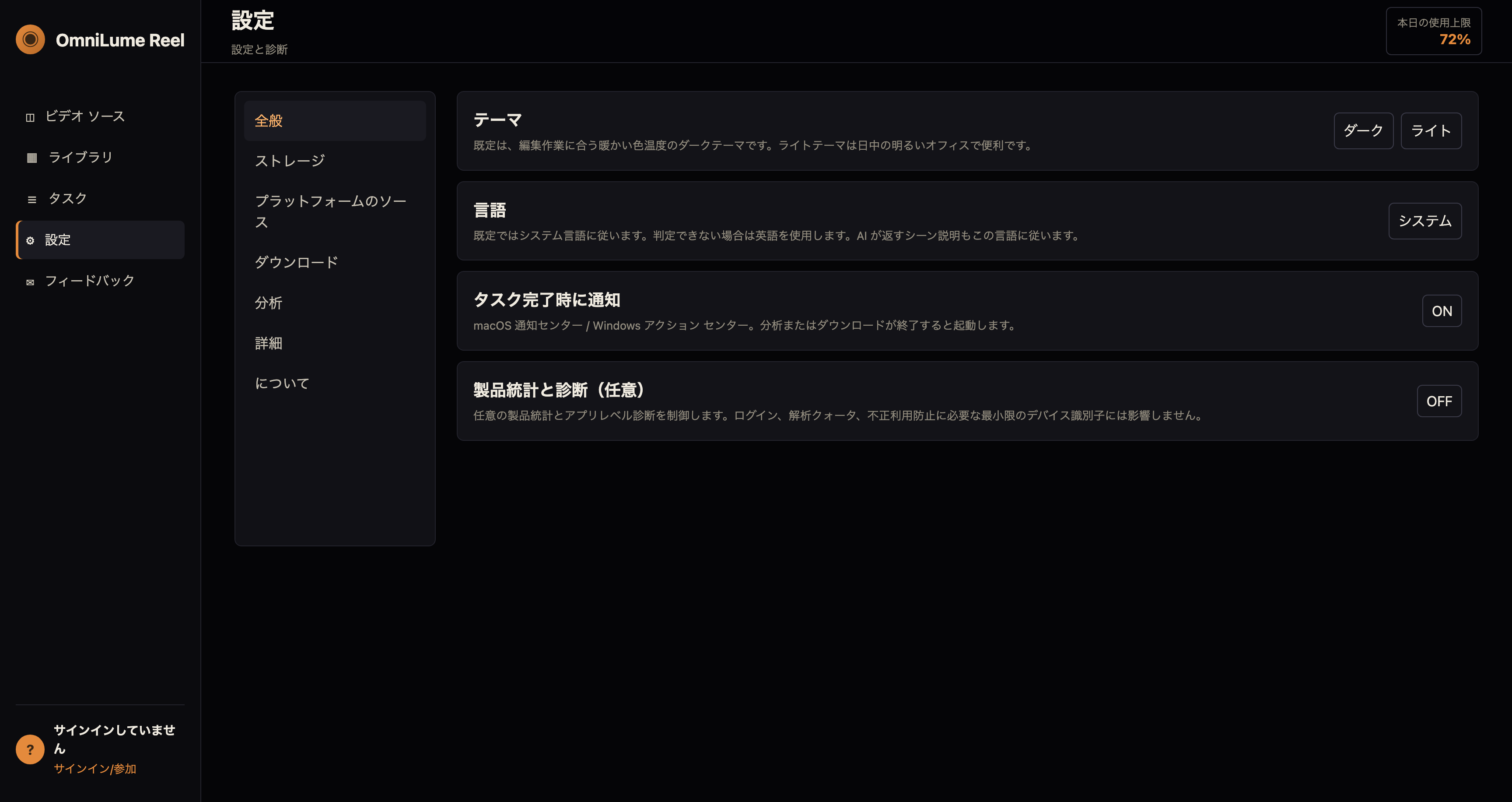
全般
- テーマ: 既定は、編集作業に合う暖かい色温度のダークテーマです。ライトテーマは日中の明るいオフィスで便利です。
- 言語: 既定ではシステム言語に従います。判定できない場合は英語を使用します。AI が返すシーン説明もこの言語に従います。
- タスク完了時に通知: macOS 通知センター / Windows アクション センター。分析またはダウンロードが終了すると起動します。
- 製品統計と診断(任意): 任意の製品統計とアプリレベル診断を制御します。ログイン、解析クォータ、不正利用防止に必要な最小限のデバイス識別子には影響しません。
送信されません:
- 動画タイトル、URL、検索語、ファイルパス、素材内容、シーン説明、文字起こし、ブラウザ cookie、メールアドレス、パスワード、アカウント内容は送信しません。診断情報ではローカルパスの除去を試みます。匿名の生イベントは最長 1 年保持します。
ストレージ
- データディレクトリ: データベース、ログ、キャッシュ、サムネイルを保存します。変更後は再起動が必要です。既存データは移動されません。
- 出力ディレクトリ: エクスポートした動画と素材の保存先。既定ではシステムのムービー/ビデオフォルダー内の OmniLumeReel を使用します。外部 SSD も指定できます。
- キャッシュをクリア: ダウンロードされた一時ファイルと中間サムネイルを削除します。ライブラリや分析結果には影響しません。
プラットフォームのソース
プラットフォーム検索で使用するプラットフォームを選択します。無効化されたプラットフォームは、[ビデオの追加] ページではスキップされます。貼り付けられたリンクは引き続き URL によってチェックされます。
ダウンロード
たとえば 480p に制限し、サイトが 720p 以上しか提供していない場合は、利用可能な最も低い画質を選びます。
分析
- フレームサンプリング間隔: 動画から N 秒ごとに 1 フレームを抽出します。小さい値ほどシーン検出は細かくなりますが、AI 呼び出し数と分析時間が直線的に増えます。10 分の動画: 2 秒 ≈ 300 フレーム、約 8 分; 5 秒 ≈ 120 フレーム、約 3 分。推奨: 精密な編集は 1–2 秒、素早い確認は 5–10 秒。
- 分析ウィンドウのサイズ: 1 回の AI 呼び出しで処理する動画の長さです。ウィンドウを大きくすると呼び出し回数は減りますが、ウィンドウごとの説明は粗くなります。推奨: 60 秒。
- ウィンドウのオーバーラップコンテキスト: 分析ウィンドウの前後に追加する文脈秒数です。境界をまたぐショットを扱いやすくし、シーンの中点で所属を決めることで重複を避けます。推奨: 10–20 秒。0 で無効化します。
- AI 推論強度: 「高」は最も高品質ですが最も遅くなります。「低」は約 2–3 倍速い一方、シーン説明は粗くなります。分析が遅い場合は、まず「中」を試してください。
- AI 分析ウィンドウの同時実行数: 1 つの動画から同時に AI 分析へ送るウィンドウ数です。既定値は 5。増やすと長い動画は速くなりますが、ゲートウェイの同時実行数と再試行リスクが上がります。
- 同時タスク: 並行して処理するビデオの数。 CPU/帯域幅が不足している場合は 1 に保ちます。強力なマシンまたは高速ネットワークでは 2 ~ 4 にまで上昇します。
詳細
- 現在のバージョン
- 更新情報を確認する
- ダウンロードしてインストール
- 更新を自動的にチェックします
- アップデートを自動的にダウンロードする
について
このアプリは、お使いの端末上で動作するローカルの動画素材管理ツールです。ダウンロード、変換、分析、インデックス作成、タスク管理はすべて端末上で実行されます。プラットフォーム上のコンテンツにアクセスする必要がある場合は、ログイン済みブラウザの Cookie を使って該当プラットフォームへリクエストを送信します。