設定
資料目錄、來源、下載、分析、外觀、更新。
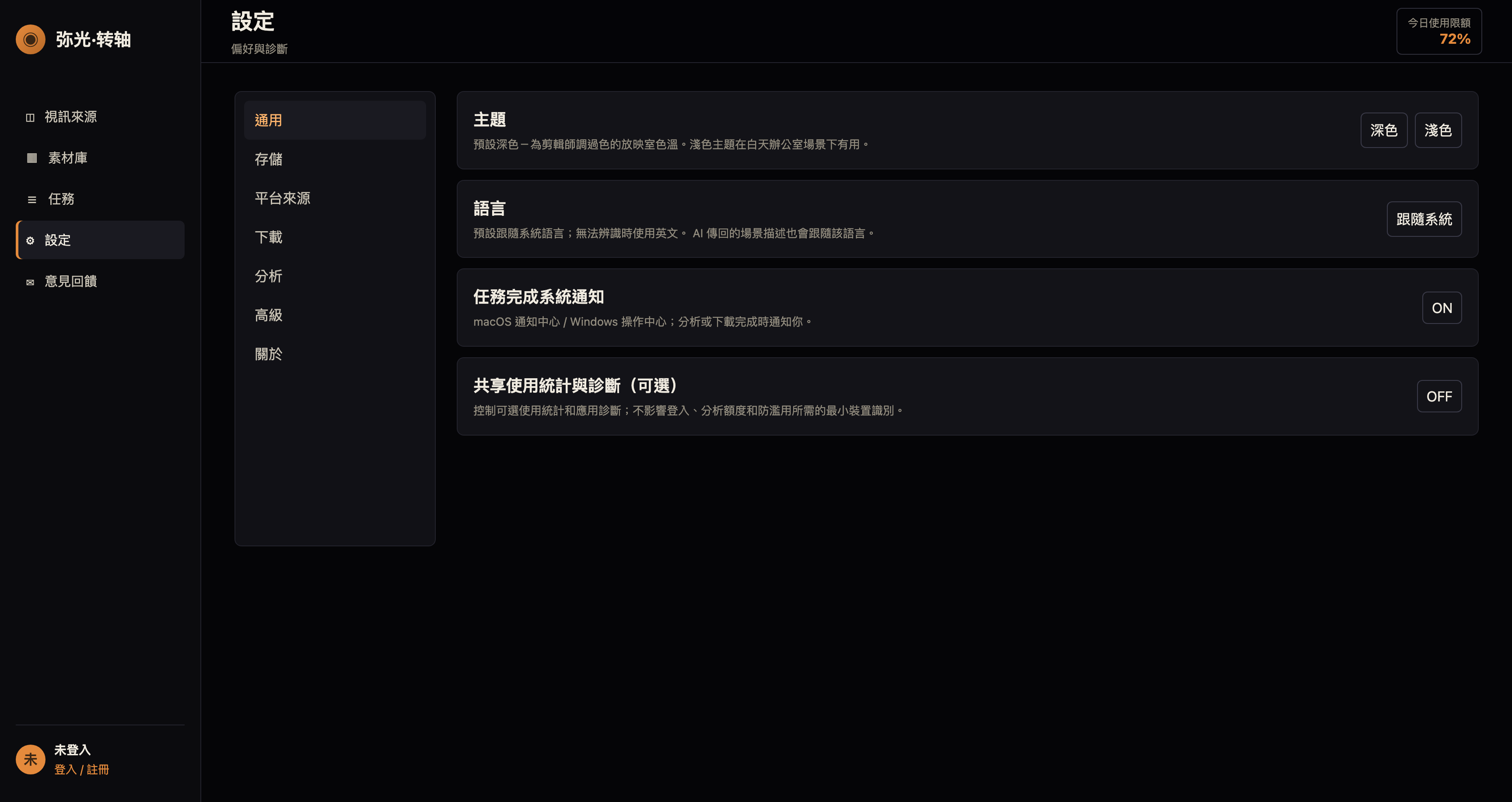
通用
- 主題: 預設深色-為剪輯師調過色的放映室色溫。淺色主題在白天辦公室場景下有用。
- 語言: 預設跟隨系統語言;無法辨識時使用英文。 AI 傳回的場景描述也會跟隨該語言。
- 任務完成系統通知: macOS 通知中心 / Windows 操作中心;分析或下載完成時通知你。
- 共享使用統計與診斷(可選): 控制可選使用統計和應用診斷;不影響登入、分析額度和防濫用所需的最小裝置識別。
不會傳送:
- 不會傳送:影片標題、連結、搜尋詞、檔案路徑、素材內容、場景描述、轉錄文字、瀏覽器 cookie、電子郵件、密碼或帳號內容。診斷會盡量移除本機路徑;原始事件最多保留一年。
存儲
- 資料目錄: 保存資料庫、日誌、快取和縮圖。修改後需重新啟動,現有資料不會自動遷移。
- 輸出目錄: 匯出的影片和素材落盤位置。預設在系統影片目錄下的 OmniLumeReel;可指向外接 SSD。
- 清理緩存: 刪除已下載的暫存檔案、縮圖等中間資料。不會影響素材庫和分析結果。
平台來源
控制平台搜尋會使用哪些來源。關閉某個平台後,新增影片頁的搜尋會跳過它;平台連結匯入仍會先偵測連結本身是否可解析。
下載
若您選擇限制下載畫質,如限定至 480p,而網站提供的影片畫質均高於您的選擇,那麼將選擇其中最低的畫質下載。
分析
- 幀採樣間隔: 每隔 N 秒從影片中抽取一幀進行分析。值越小,場景辨識越精細,但分析耗時和 AI 分析呼叫次數線性上升。10 分鐘影片在 2s 間隔下約 300 幀、需 ~8 分鐘;調到 5s 後約 120 幀、~3 分鐘。建議:精細剪輯選 1–2s;快速預覽選 5–10s。
- 分析視窗大小: 每次 AI 分析呼叫處理的影片時長。視窗越大,呼叫次數越少,但每次回答的細節也越粗。建議 60 秒。
- 視窗重疊上下文: 每個分析視窗向前、向後額外帶入的上下文秒數,用來處理跨視窗鏡頭。系統會依鏡頭中點決定歸屬,避免重複入庫。建議 10–20 秒;設為 0 可關閉。
- AI 推理強度: “高”品質最好但最慢,“低”大約能快 2–3 倍但場景描述會變粗糙。本地分析嫌慢可以先調到「中」觀察效果。
- AI 分析視窗並發: 單個影片內同時送往 AI 分析的視窗數。預設 5;調高可加快長影片分析,但會增加服務並發和失敗重試風險。
- 並發任務數: 同時處理的視訊數。本機 CPU/頻寬緊張時保持 1;本地機器很強或網路很快可調到 2–4。
高級
- 目前版本
- 檢查更新
- 下載並安裝
- 自動檢查更新
- 自動下載更新
關於
本應用是一個在你本機執行的影片素材管理工具。下載、轉碼、分析、索引與任務管理都在你的裝置上完成;需要存取平台內容時,會使用你已登入瀏覽器中的 cookie 向對應平台發起請求。