快速開始
先確認常用偏好,之後可在設定頁隨時修改。
1. 快速設定
- 語言: 預設跟隨系統語言;無法辨識時使用英文。 AI 傳回的場景描述也會跟隨該語言。
- 軟體聲明: 繼續使用弥光·转轴前,請先閱讀並同意本聲明。
- 共享使用統計與診斷(可選): 開啟後,可協助我們了解版本分布、使用趨勢並定位崩潰問題。關閉後不會傳送這些可選資料;登入、分析額度和防濫用所需的最小裝置識別不受影響。
- 主題: 預設深色-為剪輯師調過色的放映室色溫。淺色主題在白天辦公室場景下有用。
- 輸出目錄: 匯出的影片和素材落盤位置。預設在系統影片目錄下的 OmniLumeReel;可指向外接 SSD。
提示
保存資料庫、日誌、快取和縮圖。修改後需重新啟動,現有資料不會自動遷移。 匯出的影片和素材落盤位置。預設在系統影片目錄下的 OmniLumeReel;可指向外接 SSD。
2. 導入本地視頻
一次選擇多個視訊文件,導入後自動進入分析佇列。
/Users/me/Videos/城市夜景.mp4
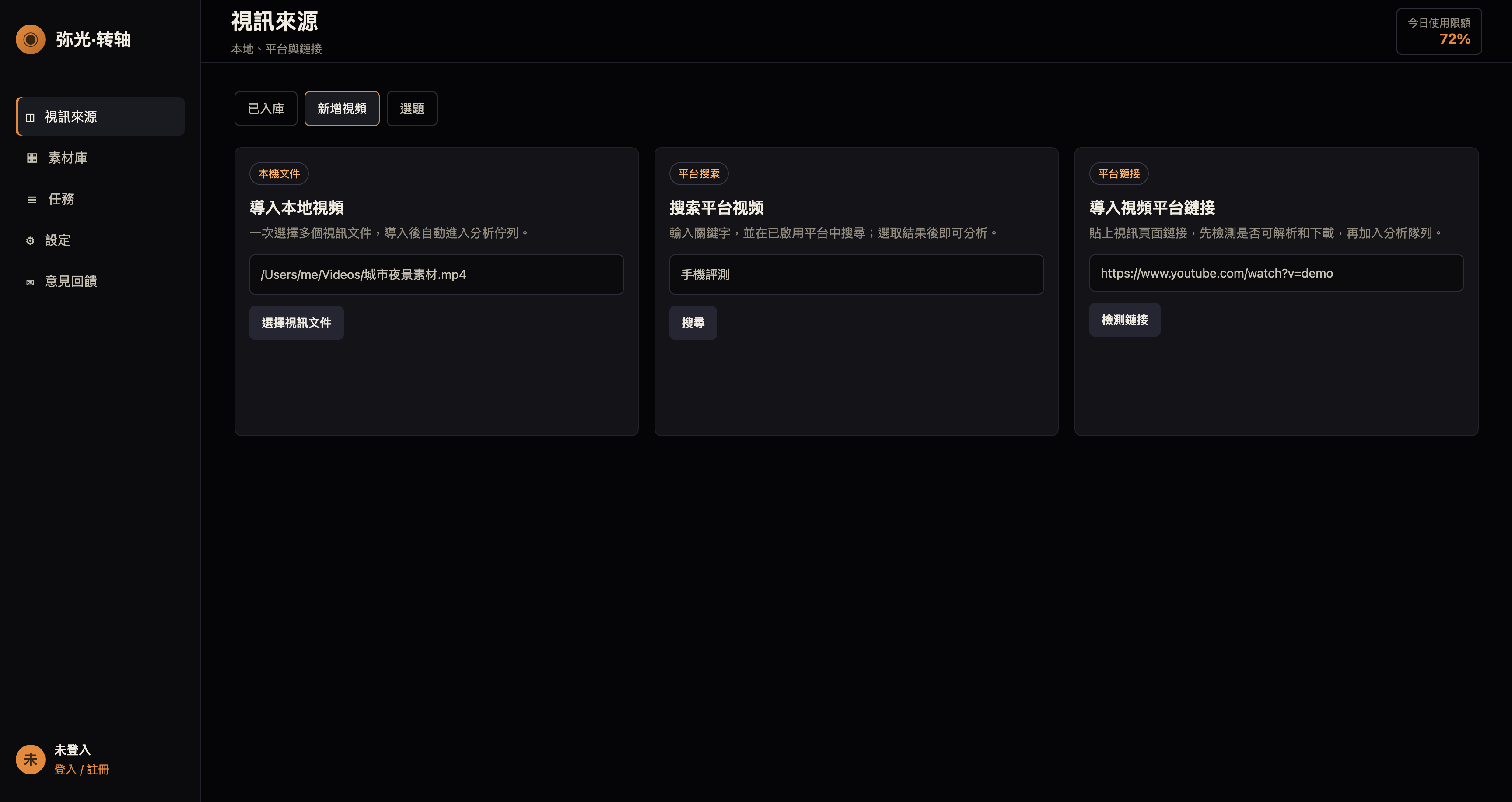
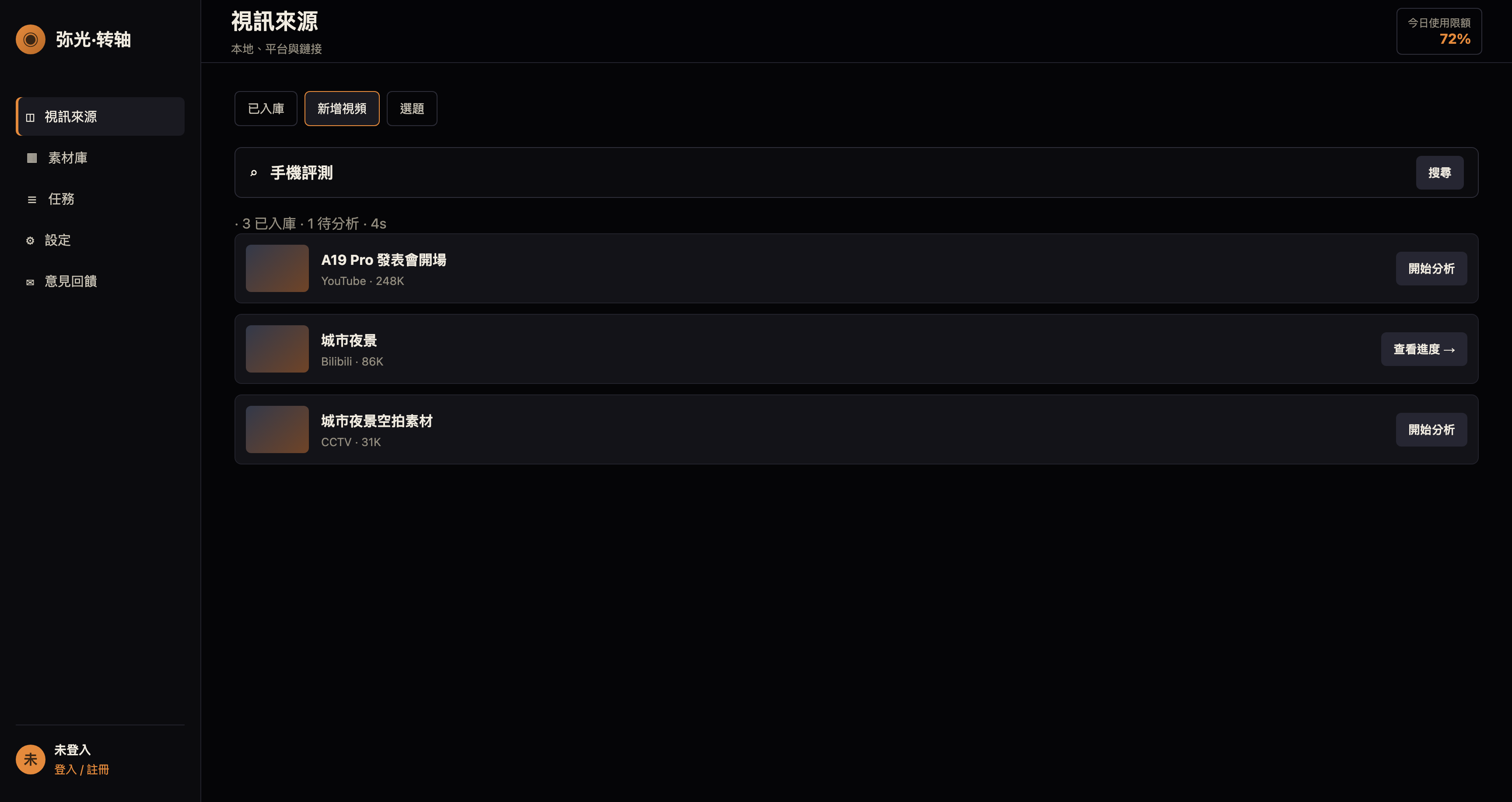
3. 搜索平台视频
範例:
手機評測
城市夜景
資訊
輸入關鍵字後按 ↵ 搜尋已啟用平台;結果會依平台交錯展示。
4. 導入視頻平台鏈接
貼上視訊頁面鏈接,先檢測是否可解析和下載,再加入分析隊列。
https://www.youtube.com/watch?v=example
5. 任務
處理進度: 準備畫面 → 分析內容 → 整理內容 → 可以播放.
6. 鏡頭擷取 · 語意匹配
講者展示晶片
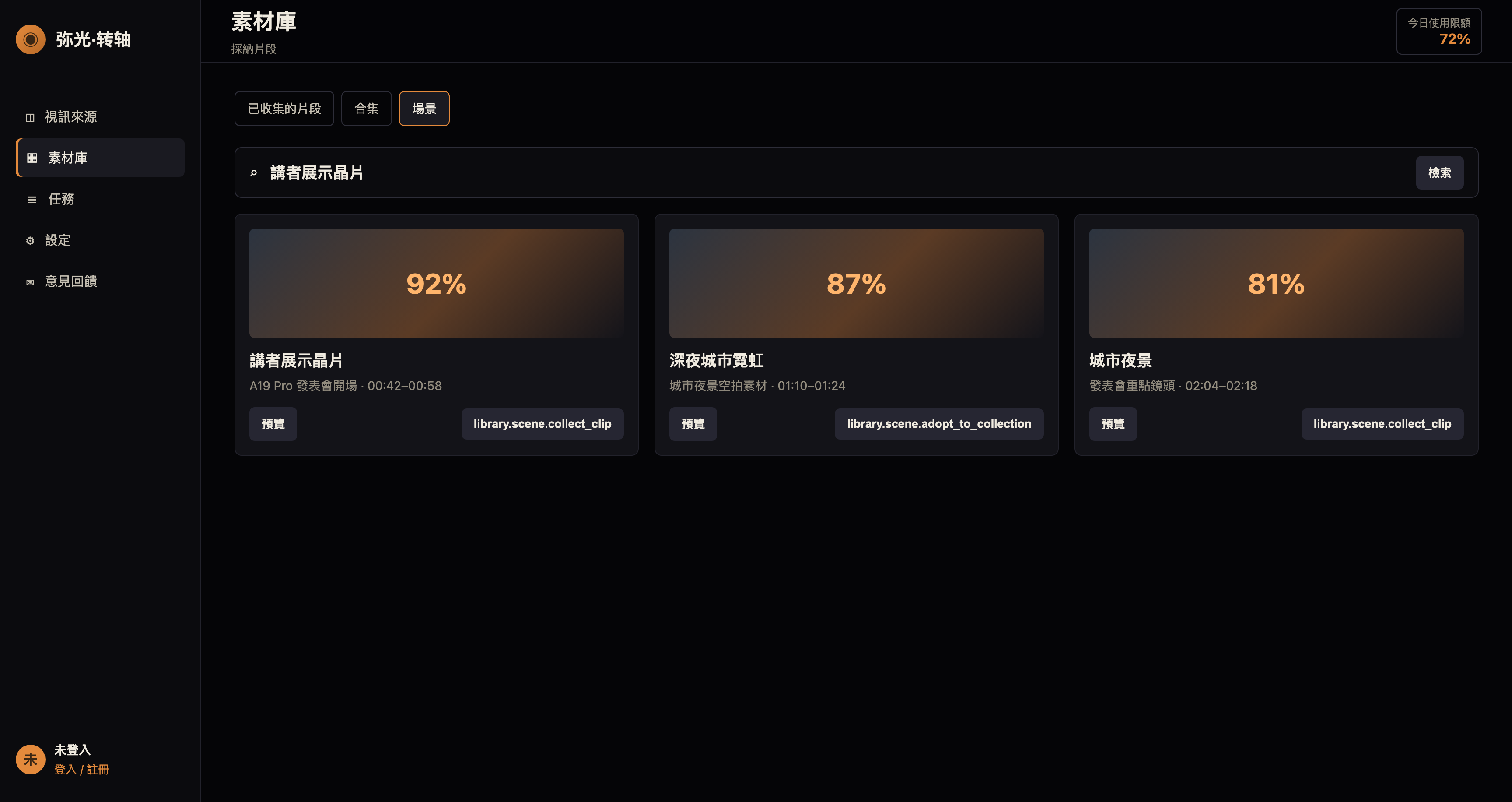
7. 匯出選取(3)
還沒有收集片段。到「場景」裡檢索鏡頭,再點選「收集片段」。 收集片段 → 匯出選取(3).