Início rápido
Confirme o básico agora. Você pode alterar depois em Configurações.
1. Configuração rápida
- Idioma: Usa o idioma do sistema por padrão; se não conseguir detectá-lo, volta para inglês. As descrições de cena geradas pelo AI também seguem esse idioma.
- Declaração do software: Leia e aceite esta declaração antes de continuar usando o OmniLume Reel.
- Estatísticas do produto e diagnósticos (opcional): Este controle só afeta estatísticas do produto e diagnósticos opcionais. Quando desativado, tendências de uso de páginas e diagnósticos de falhas/erros não são enviados; os identificadores mínimos do dispositivo necessários para login, cota de análise e prevenção de abuso ainda podem ser usados quando esses recursos precisarem.
- Tema: O tema escuro é o padrão, com uma temperatura visual pensada para edição. O tema claro é útil em escritórios bem iluminados durante o dia.
- Diretório de saída: Onde vídeos e materiais exportados são salvos. O padrão é OmniLumeReel na pasta Filmes/Vídeos do sistema; pode apontar para um SSD externo.
Armazena banco de dados, logs, cache e miniaturas. Requer reinicialização após alterações; os dados existentes não são movidos. Onde vídeos e materiais exportados são salvos. O padrão é OmniLumeReel na pasta Filmes/Vídeos do sistema; pode apontar para um SSD externo.
2. Importar arquivos locais
Escolha um ou mais arquivos de vídeo. Cada arquivo entra na fila de análise.
/Users/me/Videos/cidade à noite.mp4
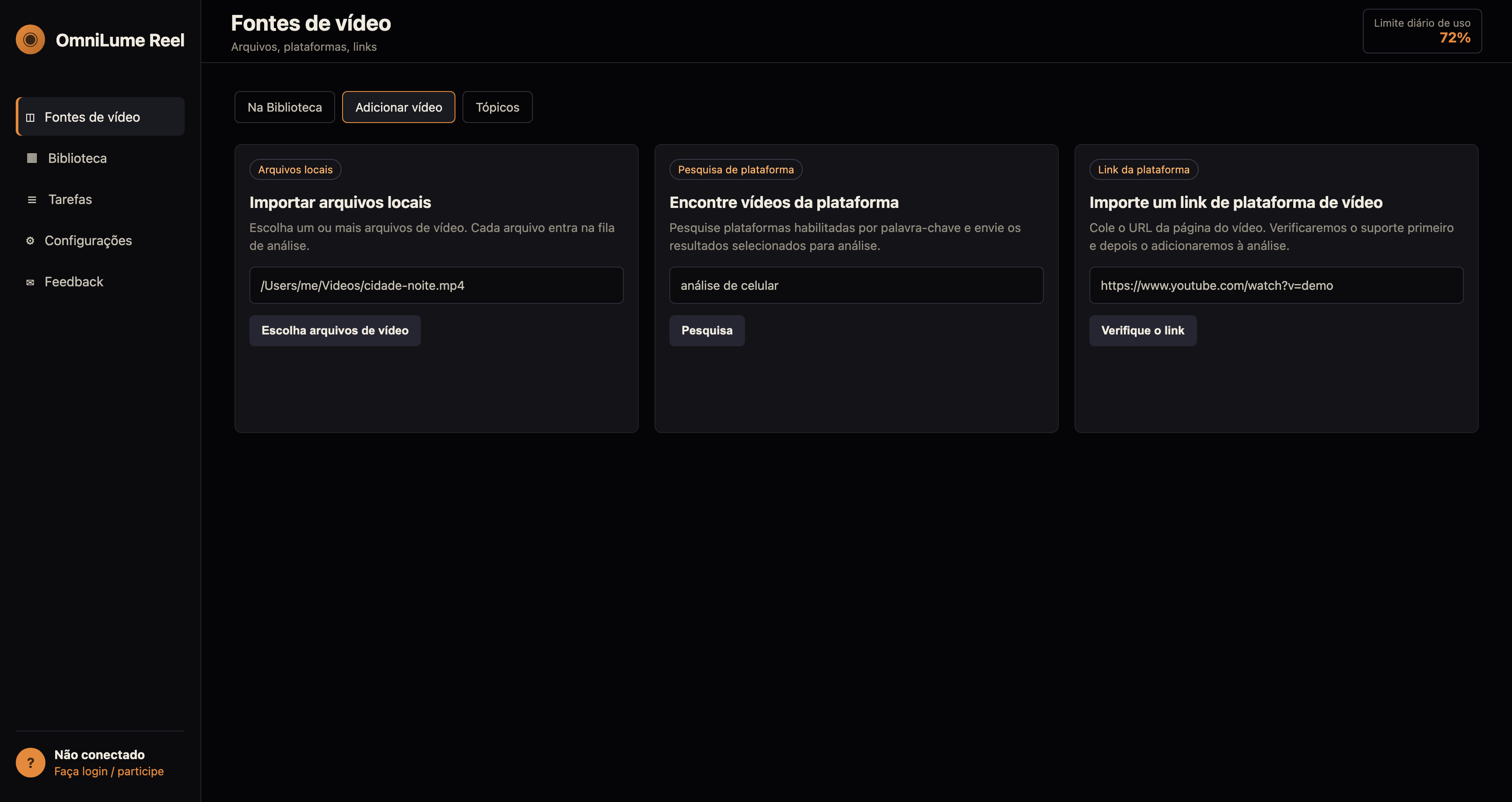
3. Encontre vídeos da plataforma
Exemplo:
análise de celular
cidade à noite
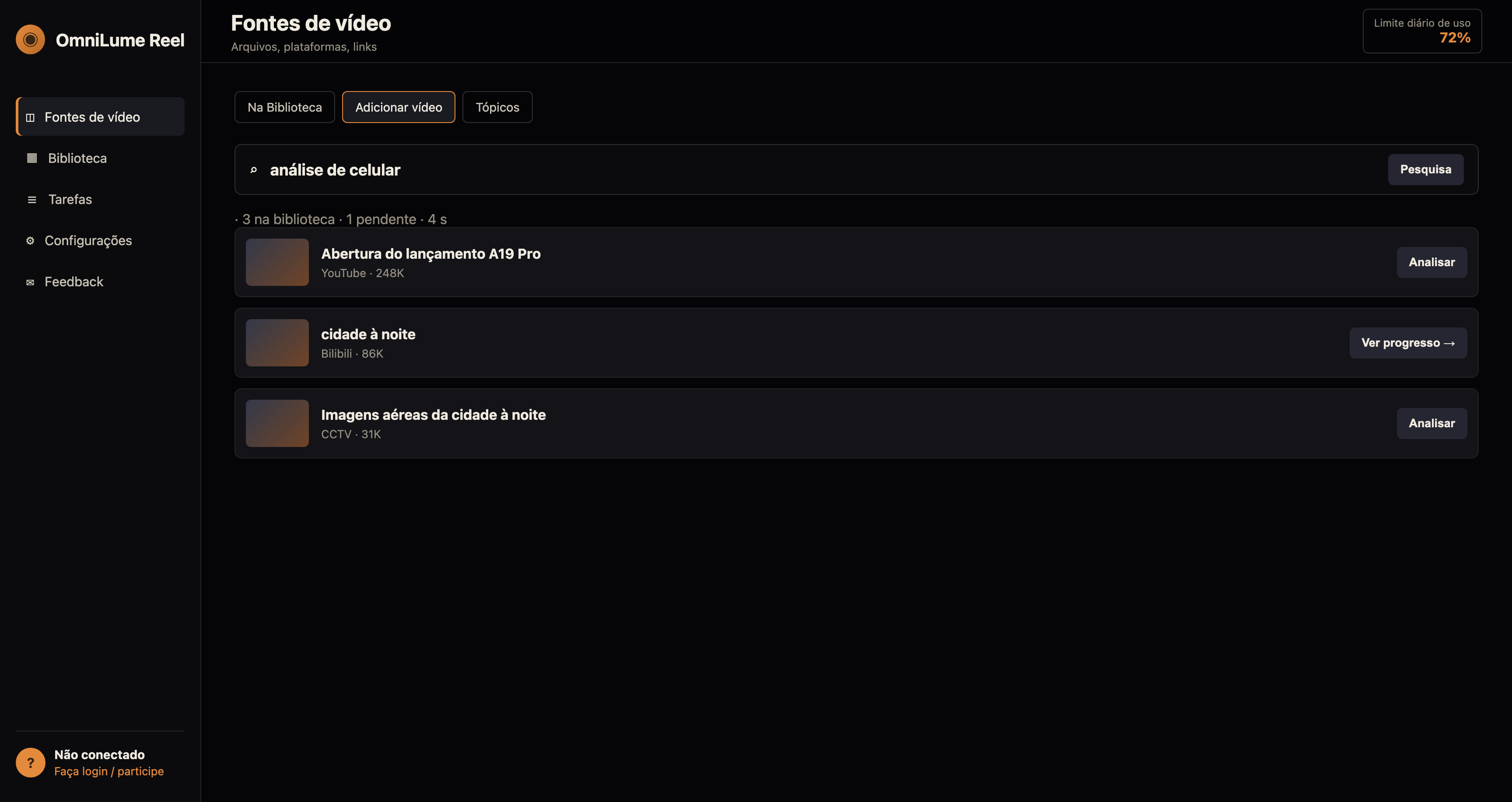
Pressione ↵ para pesquisar plataformas habilitadas. Os resultados são intercalados por plataforma.
4. Importe um link de plataforma de vídeo
Cole o URL da página do vídeo. Verificaremos o suporte primeiro e depois o adicionaremos à análise.
https://www.youtube.com/watch?v=example
5. Tarefas
Progresso: Preparar imagens → Analisar conteúdo → Organizar conteúdo → Pronto para reproduzir.
6. Pesquisa de cena · semântica
apresentador mostrando um chip
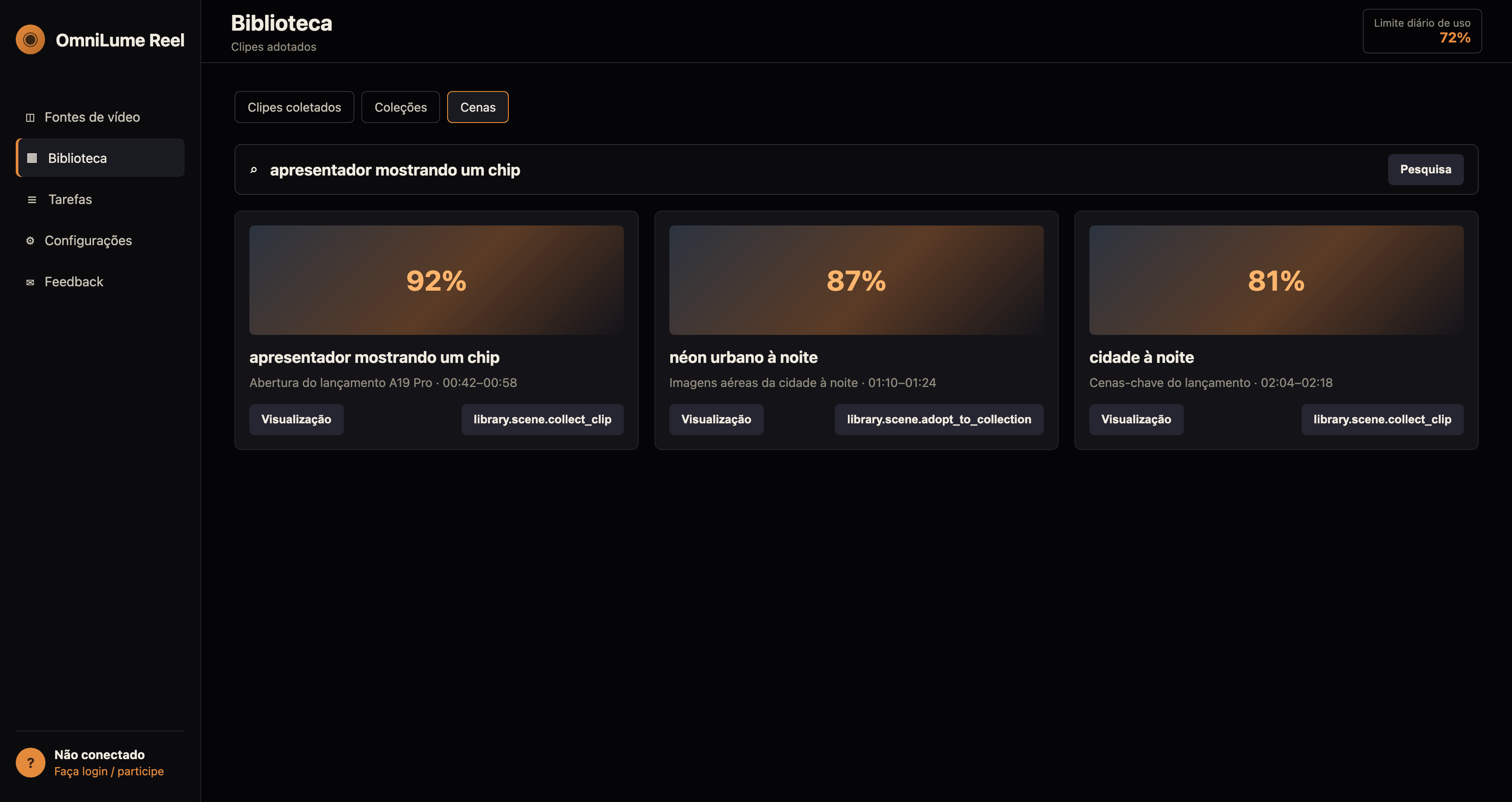
7. Exportação selecionada (3)
Nenhum clipe coletado ainda. Pesquise cenas e clique em Coletar clipe. Coletar clipe → Exportação selecionada (3).