快速开始
本章带你完成首次启动、基础设置和第一个视频分析。
1. 首次启动
第一次打开应用时,会出现快速设置弹窗。按顺序确认以下内容:
- 语言:选择“简体中文”,或保留“跟随系统”。
- 软件声明:阅读并勾选“我已阅读并同意本声明”。
- 共享使用统计与诊断:可选。关闭后仍可正常使用登录、额度和分析功能。
- 主题:选择浅色、深色或跟随系统。
- 输出目录:选择导出片段、合集和下载产物保存的位置。
提示
数据目录和输出目录不是同一个概念。数据目录保存数据库、日志和缓存;输出目录保存导出的片段和合集。
2. 导入第一个本地视频
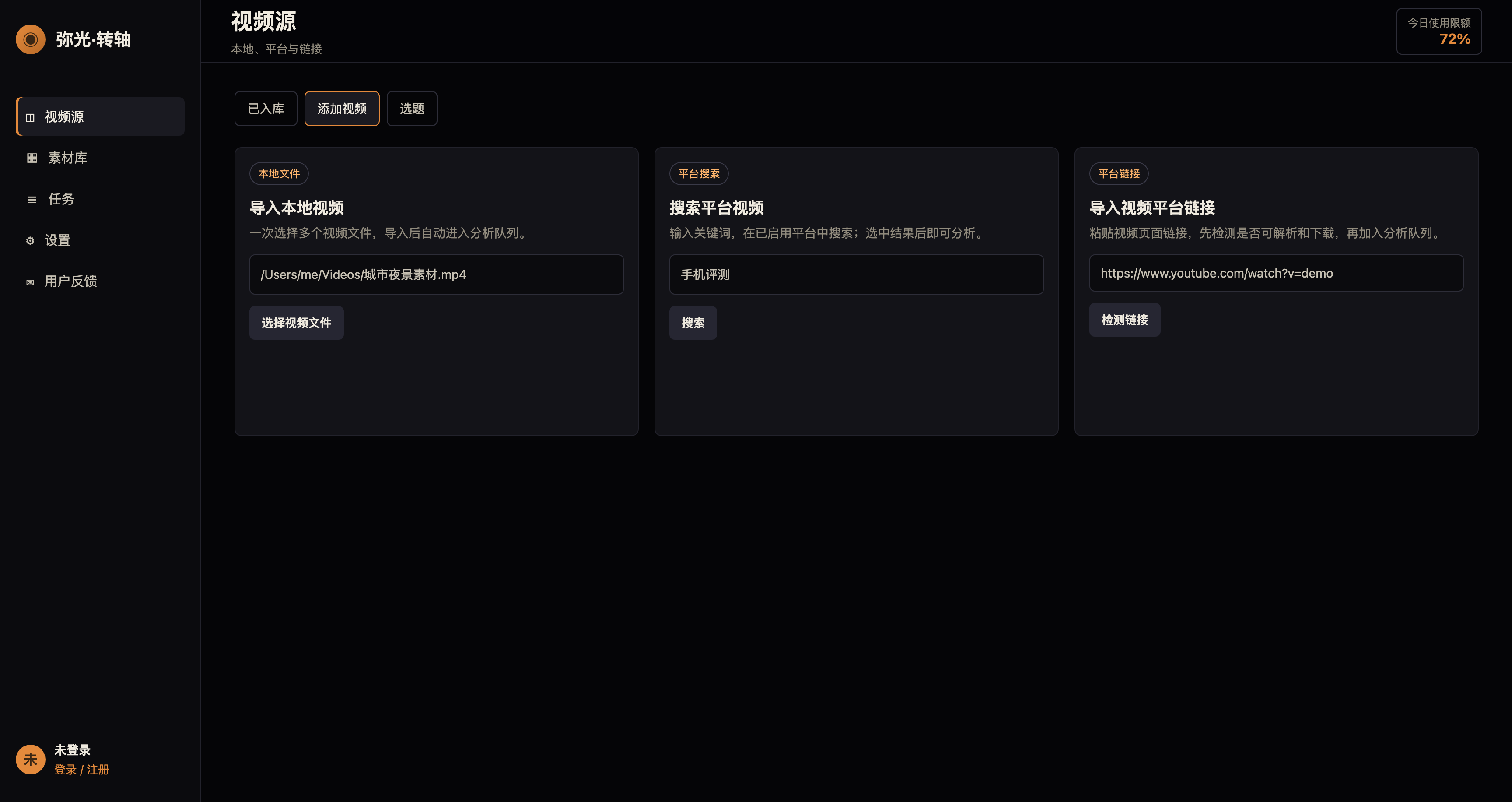
- 打开左侧导航中的 视频源。
- 切换到 添加视频。
- 在“导入本地视频”卡片中点击 选择视频文件。
- 选择一个本地视频,例如:
/Users/me/Videos/城市夜景素材.mp4
应用会为视频创建分析任务。你可以到 任务 页面查看进度。
3. 搜索平台视频
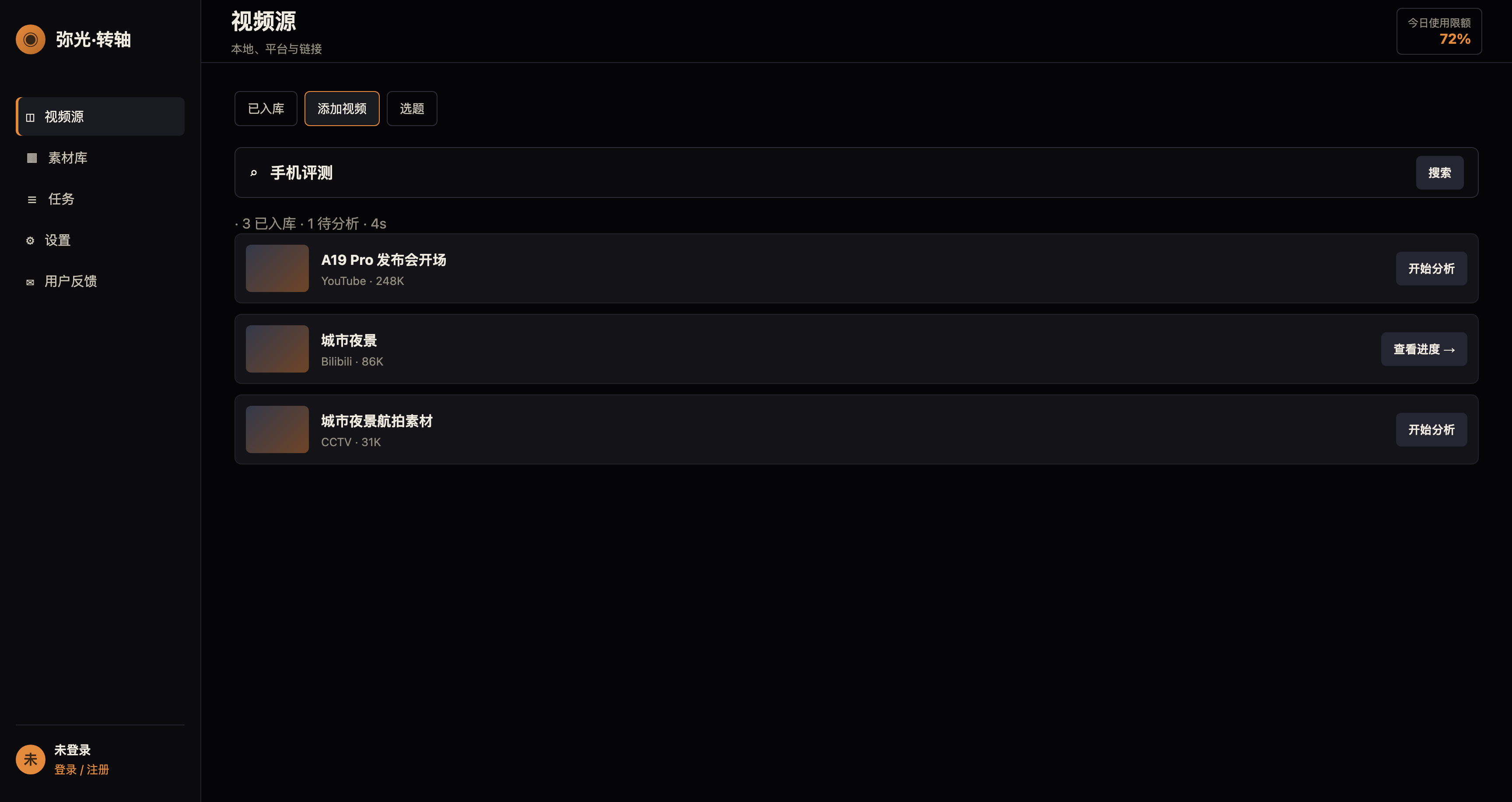
- 打开 视频源 > 添加视频。
- 在“搜索平台视频”输入框中输入中文关键词,例如:
手机评测
或:
深夜城市霓虹
- 按回车或点击 搜索。
- 在结果卡片上点击 开始分析。
- 分析开始后,可点击 查看进度 跳到任务页。
信息
平台搜索会使用用户输入的原始关键词,不会自动改写成其他语言或拆分成平台专用词。
4. 粘贴视频链接导入
- 打开 视频源 > 添加视频。
- 在“导入视频平台链接”卡片中粘贴视频页面 URL。
- 点击 检测链接。
- 如果显示“可导入”,再点击 加入分析。
适合使用链接导入的场景:
- 你已经在浏览器里找到一个明确的视频。
- 平台搜索没有返回该视频,但 URL 本身可以解析。
- 视频需要登录 cookie,且你已经在浏览器中登录对应平台。
5. 查看分析结果
分析完成后:
- 打开 视频源 > 已入库。
- 点击视频卡片,打开右侧详情抽屉。
- 查看标题、频道、时长、场景列表、标签和备注。
- 点击某个场景,可跳转播放到对应时间点。
如果首次播放提示 准备播放,点击它生成兼容播放副本。部分真实视频编码在 WebView 中不能直接播放,应用会尝试创建一个更兼容的副本。
6. 搜索镜头并收集片段
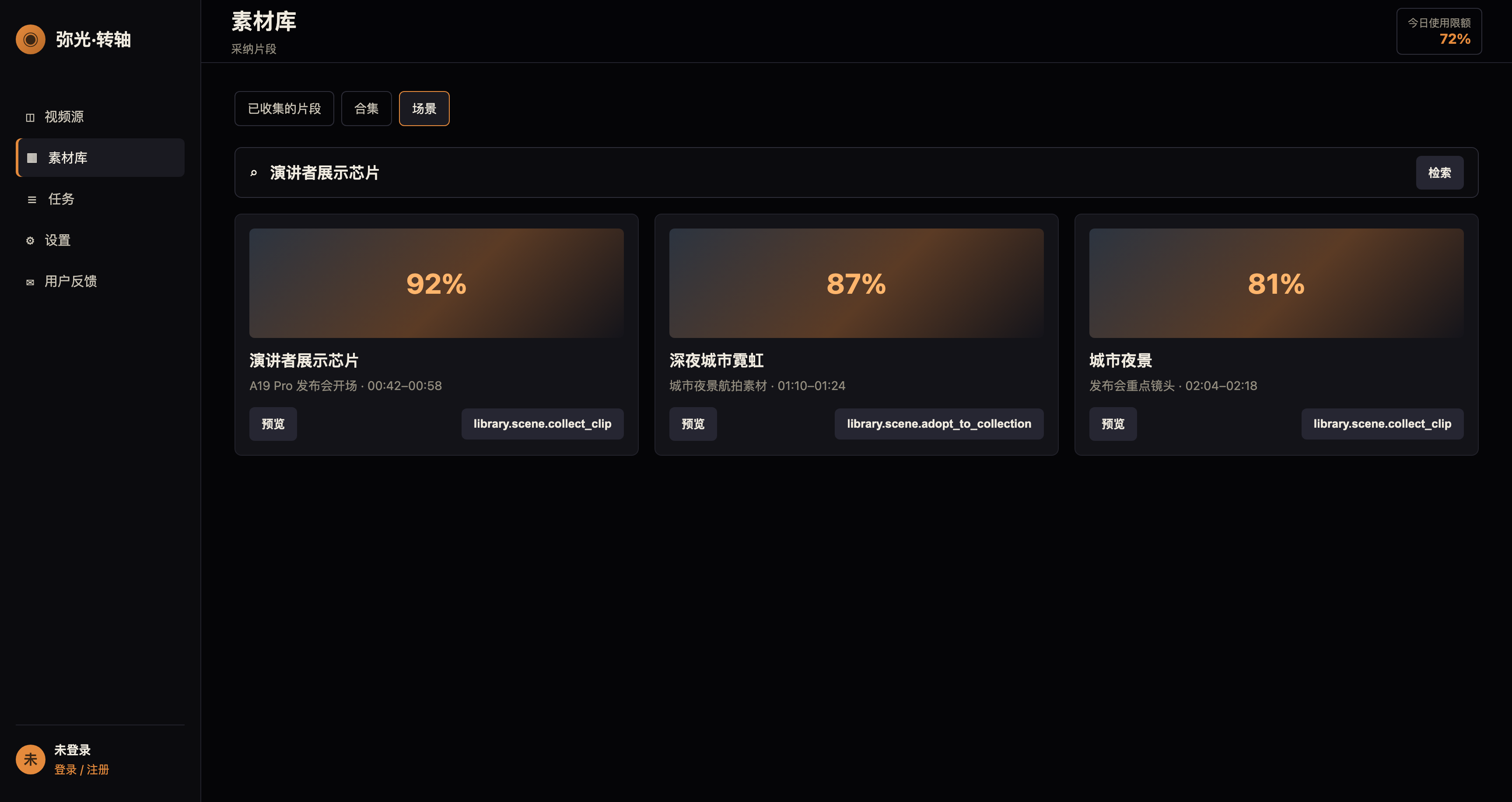
- 打开 素材库 > 场景。
- 输入自然语言描述,例如:
演讲者展示芯片
或:
沿海岸线拍摄海浪
- 点击 检索。
- 在结果中点击 预览 查看片段。
- 点击 收集片段,把它加入“已收集的片段”。
7. 导出片段
- 打开 素材库 > 已收集的片段。
- 勾选要导出的片段。
- 点击 导出选中。
- 导出完成后,应用会打开输出目录。