素材库
素材库 页面主要用于处理分析后的镜头和片段。它不是原始视频列表;原始视频源在 视频源 页面管理。
素材库包含三个标签页:
- 已收集的片段
- 合集
- 场景
场景检索
场景检索是把自然语言描述匹配到已分析镜头的入口。
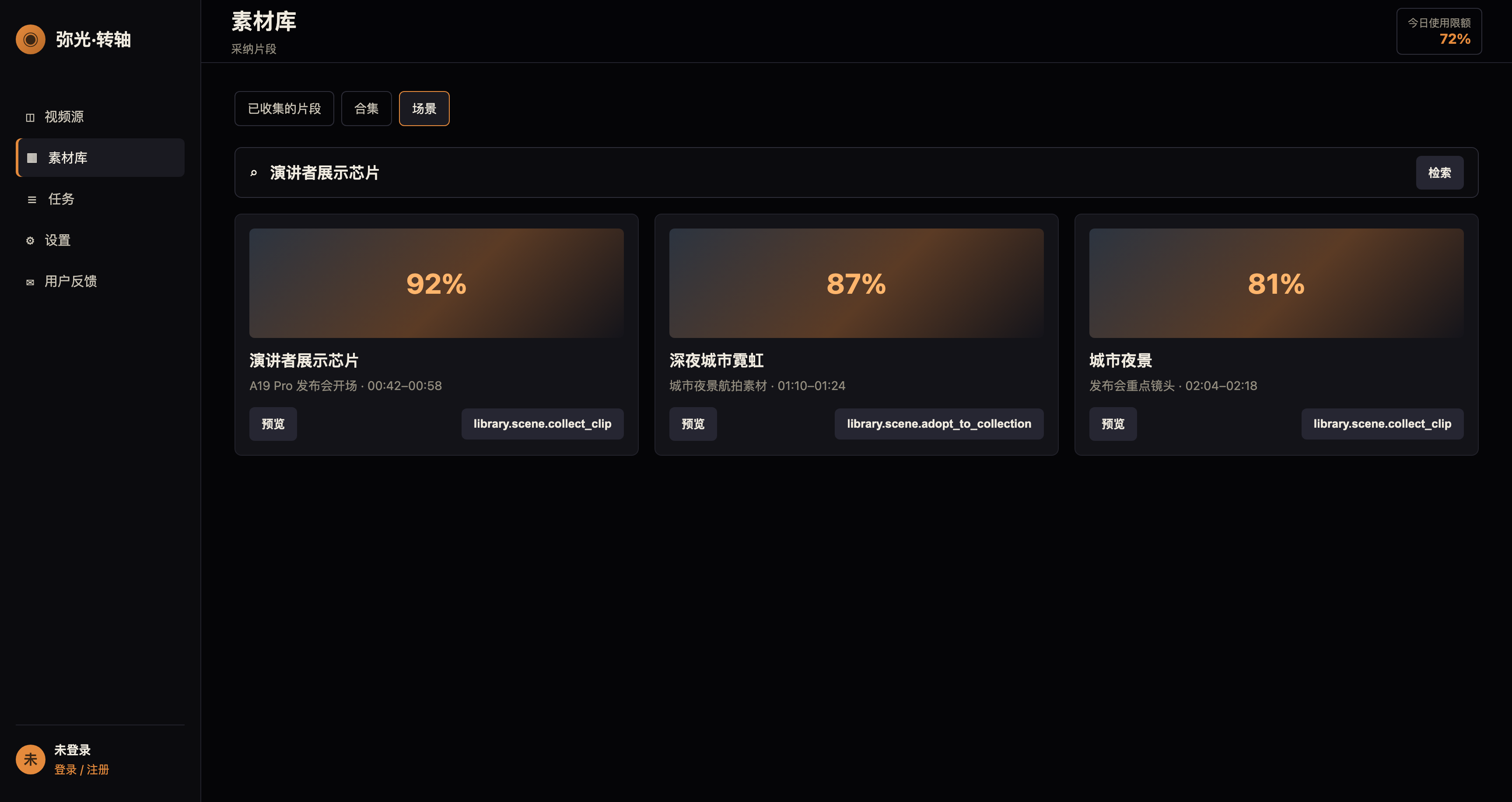
操作步骤:
- 打开 素材库 > 场景。
- 输入画面描述。
- 可选:选择一个选题缩小范围。
- 点击 检索。
- 在结果中预览、收集片段或采纳到合集。
中文搜索示例:
深夜城市霓虹
演讲者展示芯片
沿海岸线拍摄海浪
柱状图跑分
结果会显示:
- 镜头缩略图。
- 场景描述。
- 视觉关键词。
- 所属视频标题和平台。
- 起止时间。
- 匹配度。
提示
场景检索依赖分析结果和向量索引。刚导入的视频必须等待任务完成后,才会出现在检索结果中。
预览片段
点击结果中的 预览,会打开片段预览弹窗。视频会跳到该镜头的起点,并在镜头结束处暂停。
如果预览失败,可能是播放副本尚未准备好。先打开视频详情,点击 准备播放,再回到场景检索预览。
收集片段
点击 收集片段 可把某个镜头加入 已收集的片段。
适合临时挑选:
- 今天要导出的候选镜头。
- 还没决定归入哪个项目合集的片段。
- 想快速导出给同事确认的片段。
已收集的片段
在 素材库 > 已收集的片段 中,你可以:
- 勾选一个或多个片段。
- 点击 导出选中。
- 点击 移除选中。
- 打开已经导出的文件。
- 预览单个片段。
导出时应用会使用源视频文件和 ffmpeg 裁切片段。若源视频文件已经被移动或删除,导出会失败。
合集
合集用于项目化管理片段。与“已收集的片段”相比,合集更适合长期保存和按项目导出。
创建合集
- 打开 素材库 > 合集。
- 点击 新建合集。
- 输入合集名称,例如:
发布会重点镜头
- 可选填写描述。
- 点击 创建合集。
采纳镜头到合集
在 素材库 > 场景 检索结果中:
- 点击 采纳到合集。
- 选择目标合集。
- 回到 合集 标签页查看。
导出合集
在 合集 标签页选择合集后,点击 导出合集。应用会把合集内的片段裁切并输出到输出目录。
视频详情抽屉
在 视频源 > 已入库 点击视频卡片,会打开详情抽屉。
详情抽屉包含:
- 顶部播放区。
- 视频标题、平台、频道、时长、采集时间、视频 ID、本地路径。
- 元信息编辑:显示标题、标签、备注、收藏。
- 场景列表。
- 删除视频的危险操作区。
播放和准备播放
如果视频可以直接在 WebView 中播放,点击播放按钮即可。
如果显示 准备播放,说明需要先生成兼容播放副本。点击后应用会在后台转码,完成后即可在抽屉中播放和按场景跳转。
如果播放准备失败,可选择:
- 点击 重试生成。
- 点击 用系统播放器打开。
编辑标题、标签和备注
你可以修改:
- 显示标题。
- 标签。
- 个人备注。
- 收藏状态。
修改后点击 保存。这些用户编辑字段不会因为重新导入同一视频而被轻易覆盖。
删除视频
点击 删除视频 会二次确认。删除会移除:
- 视频源记录。
- 场景记录。
- 向量索引。
- 缩略图、播放副本和当前代码拥有的任务产物。
原始视频文件不会被删除。