视频源
视频源 页面是素材进入应用的入口。它包含三个标签页:已入库、添加视频、选题。
已入库
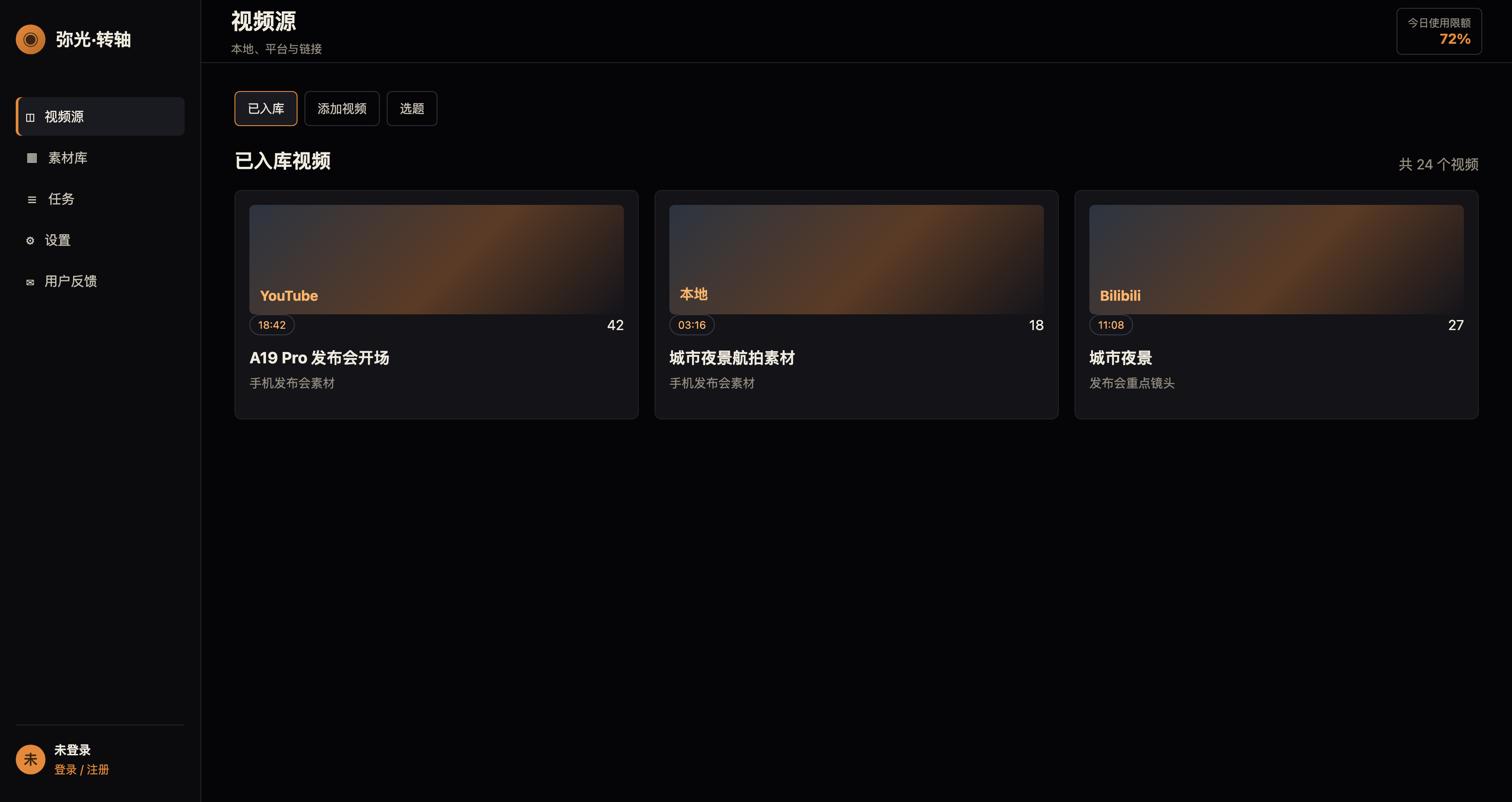
“已入库”显示已经完成分析的视频源。每张卡片包含:
- 缩略图和时长。
- 平台标识,例如本地、YouTube、哔哩哔哩、快手、CCTV。
- 标题、频道和采集时间。
- 已识别的镜头数量。
- 所属选题。
点击卡片会打开视频详情抽屉。你可以在抽屉里播放视频、查看镜头、编辑标题/标签/备注,或删除该视频记录。
把视频加入选题
如果你已经创建了选题,可以在已入库视频卡片下方点击 加入选题。一个视频可以加入多个选题。
示例:
- “手机发布会素材”
- “城市宣传片”
- “课程访谈素材”
添加视频
“添加视频”包含三种入口。
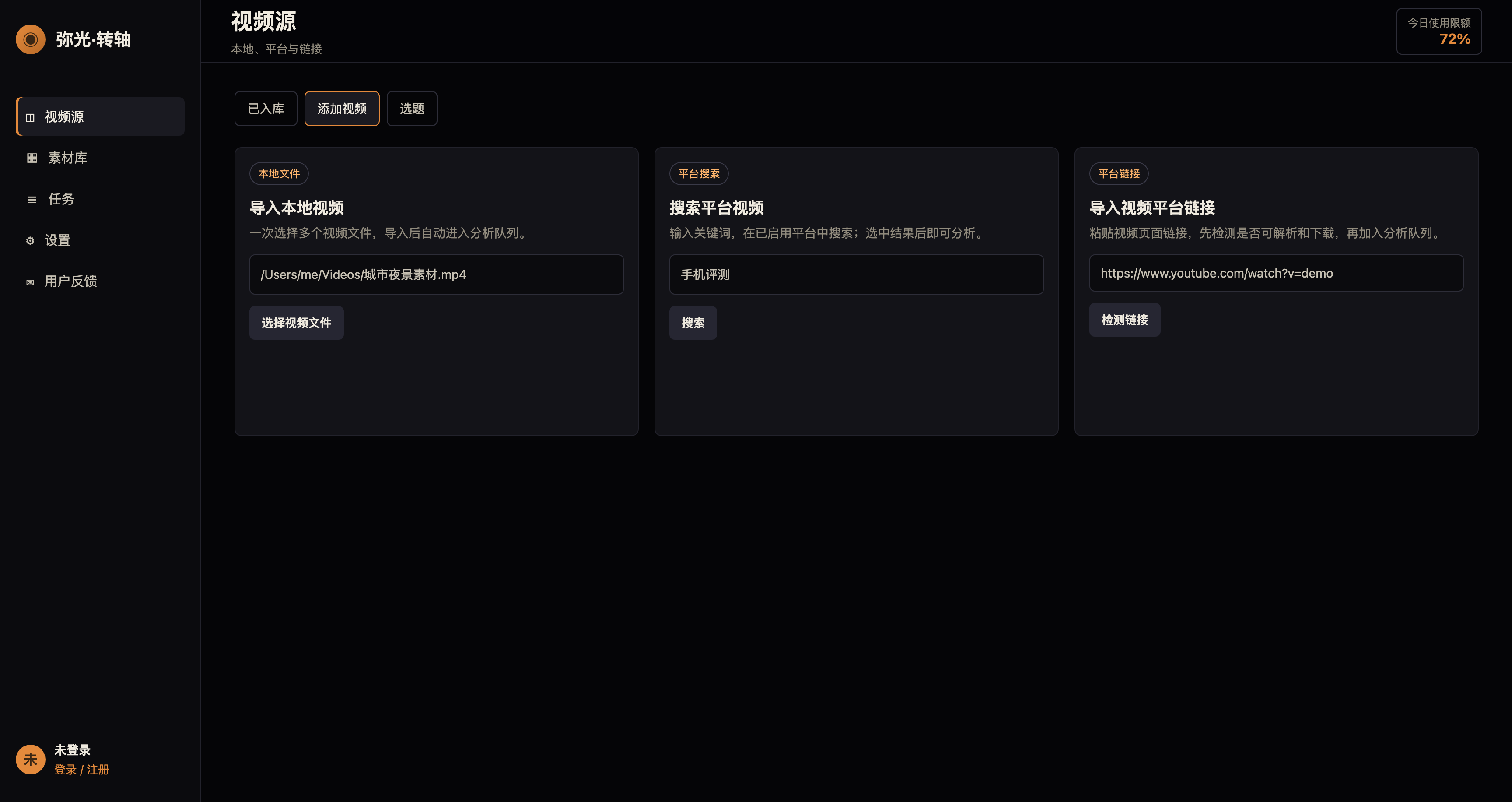
导入本地视频
适合处理你已经保存在本机或外接硬盘上的视频。
操作步骤:
- 点击 选择视频文件。
- 一次选择一个或多个视频文件。
- 应用会为每个视频创建分析任务。
- 到 任务 页面查看进度。
提示
本地视频导入不会把原始文件移动到数据目录。请不要在分析和导出前删除或移动源文件。
搜索平台视频
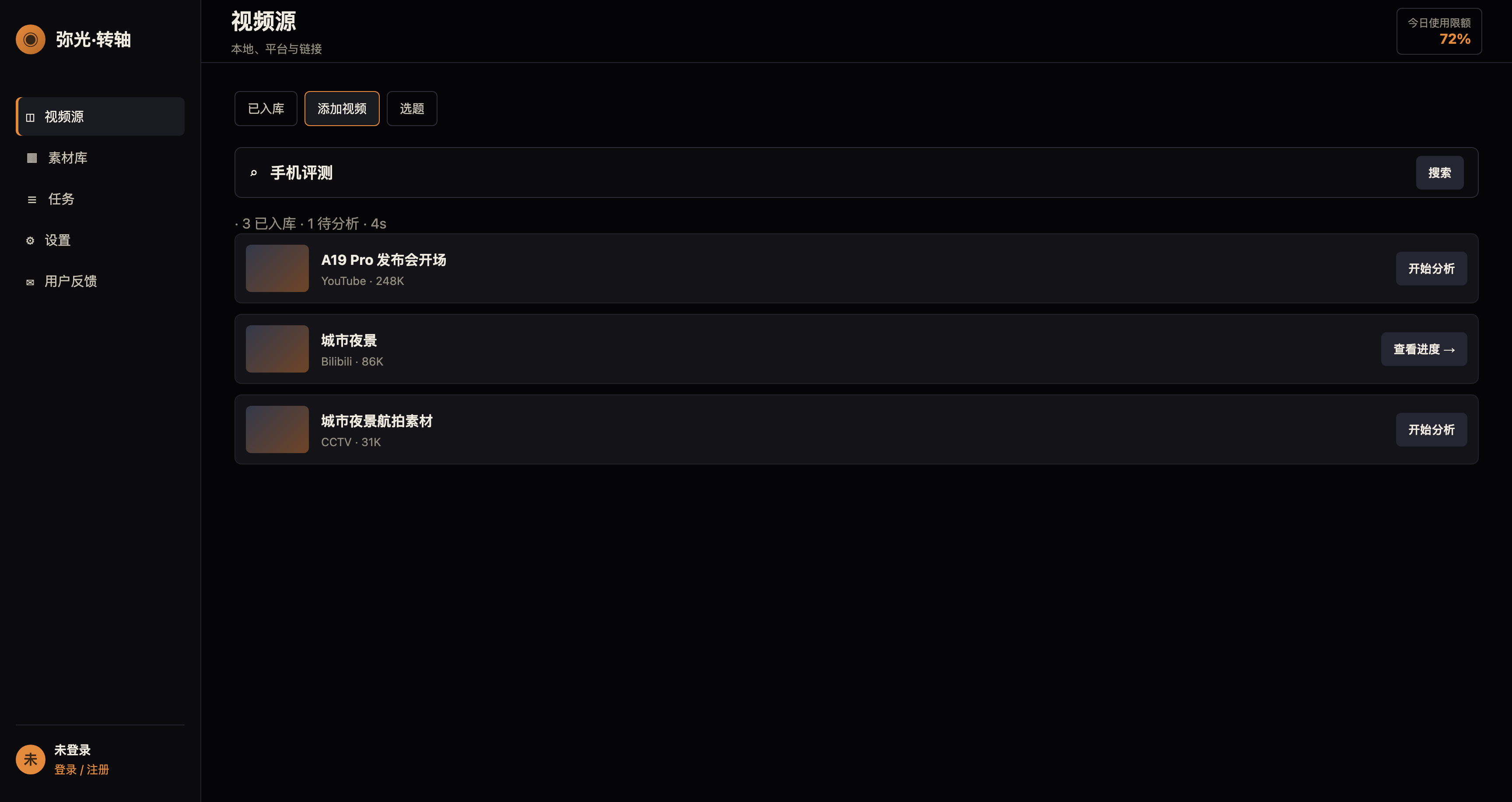
适合先发现素材,再选择值得分析的视频。
操作步骤:
- 在搜索框输入关键词。
- 点击 搜索 或按回车。
- 浏览跨平台结果。
- 点击结果卡片上的 开始分析。
中文界面推荐使用中文搜索词,例如:
城市夜景
手机评测
做菜教程
三国演义 片段
搜索设置中有两个临时参数:
- 每个平台返回:控制每个平台最多返回多少条结果。
- 超时(秒):平台搜索超过该时间仍无结果时跳过。
平台启用/关闭请到 设置 > 平台来源。
导入视频平台链接
适合你已经知道具体视频链接的情况。
操作步骤:
- 粘贴 URL。
- 点击 检测链接。
- 如果链接可解析,点击 加入分析。
如果检测失败,常见原因包括:
- 链接不是公开视频页面。
- 视频需要登录、会员或特定地区访问。
- 平台临时验证、限流或网络超时。
- 视频页面已删除或下架。
选题
选题用于管理已分析视频源,不是片段合集。它解决的是“哪些视频属于同一个素材研究主题”的问题。
典型选题:
- “A19 Pro 发布会资料”
- “夏季城市宣传片”
- “播客访谈素材”
- “历史纪录片镜头”
创建选题
- 打开 视频源 > 选题。
- 点击 新建选题。
- 输入名称并确认。
向选题添加视频
有两种方式:
- 在 已入库 视频卡片上点击 加入选题。
- 在 选题 页选择某个选题,在“添加视频”列表中添加。
按选题检索镜头
打开 素材库 > 场景 后,可以在搜索框下方选择一个选题。应用只会在该选题内的视频中检索镜头,适合大型素材库中缩小范围。
支持的平台
0.2.0 当前静态注册的视频平台包括:
- YouTube
- Dailymotion
- Twitch
- Archive.org
- TED
- PeerTube
- Rumble
- Odysee
- BitChute
- Niconico
- Rutube
- Naver TV
- 哔哩哔哩
- AcFun
- 好看视频
- 快手
- 微博
- 央视
备注
平台是否“启用搜索”和某个 URL 是否“可解析下载”是两件事。关闭平台搜索后,URL 导入仍会对具体链接做检测。