Avvio rapido
Conferma ora le impostazioni di base. Puoi modificarle più tardi in Impostazioni.
1. Configurazione rapida
- Lingua: Usa per impostazione predefinita la lingua di sistema; se non viene rilevata, torna all’inglese. Anche le descrizioni delle scene generate dal AI seguono questa lingua.
- Dichiarazione del software: Leggi e accetta questa dichiarazione prima di continuare a usare OmniLume Reel.
- Statistiche prodotto e diagnostica (facoltativo): Questo interruttore controlla solo statistiche prodotto e diagnostica facoltative. Quando è disattivato, le tendenze d’uso delle pagine e la diagnostica di crash/errori non vengono inviate; gli identificatori minimi del dispositivo necessari per accesso, quota di analisi e prevenzione abusi possono comunque essere usati quando servono a tali funzioni.
- Tema: Il tema scuro è predefinito, con una temperatura visiva pensata per il montaggio. Il tema chiaro è utile in uffici luminosi durante il giorno.
- Directory di output: Dove vengono salvati video e materiali esportati. Per impostazione predefinita OmniLumeReel nella cartella Film/Video del sistema; può puntare a un SSD esterno.
Salva database, log, cache e miniature. Richiede un riavvio dopo le modifiche; i dati esistenti non vengono spostati. Dove vengono salvati video e materiali esportati. Per impostazione predefinita OmniLumeReel nella cartella Film/Video del sistema; può puntare a un SSD esterno.
2. Importa file locali
Scegli uno o più file video. Ogni file entra nella coda di analisi.
/Users/me/Videos/città di notte.mp4
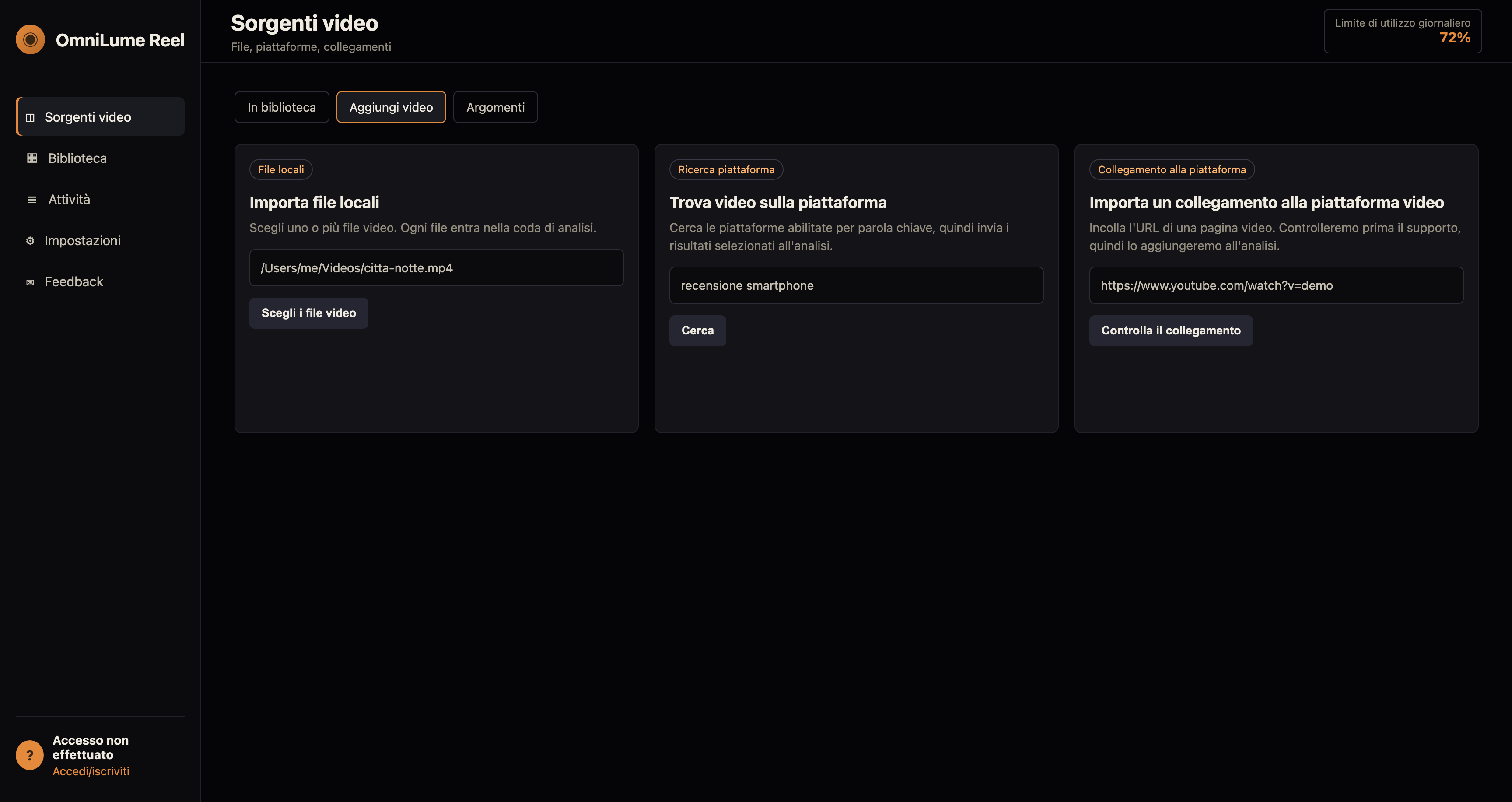
3. Trova video sulla piattaforma
Esempio:
recensione smartphone
città di notte
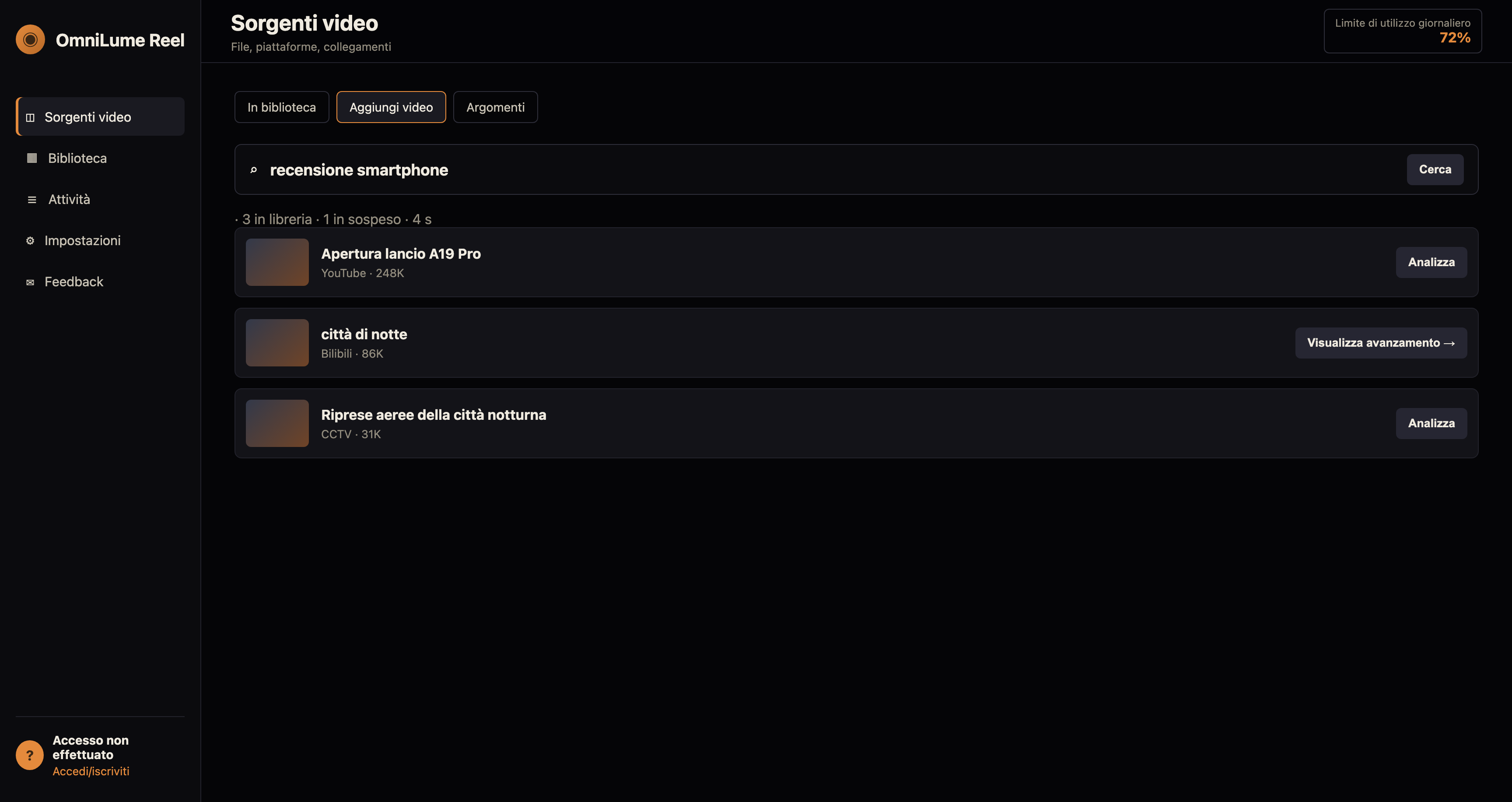
Premi ↵ per cercare le piattaforme abilitate. I risultati sono intercalati per piattaforma.
4. Importa un collegamento alla piattaforma video
Incolla l'URL di una pagina video. Controlleremo prima il supporto, quindi lo aggiungeremo all'analisi.
https://www.youtube.com/watch?v=example
5. Attività
Avanzamento: Preparazione immagini → Analisi contenuto → Organizzazione contenuto → Pronto da riprodurre.
6. Ricerca scene · semantica
relatore che mostra un chip
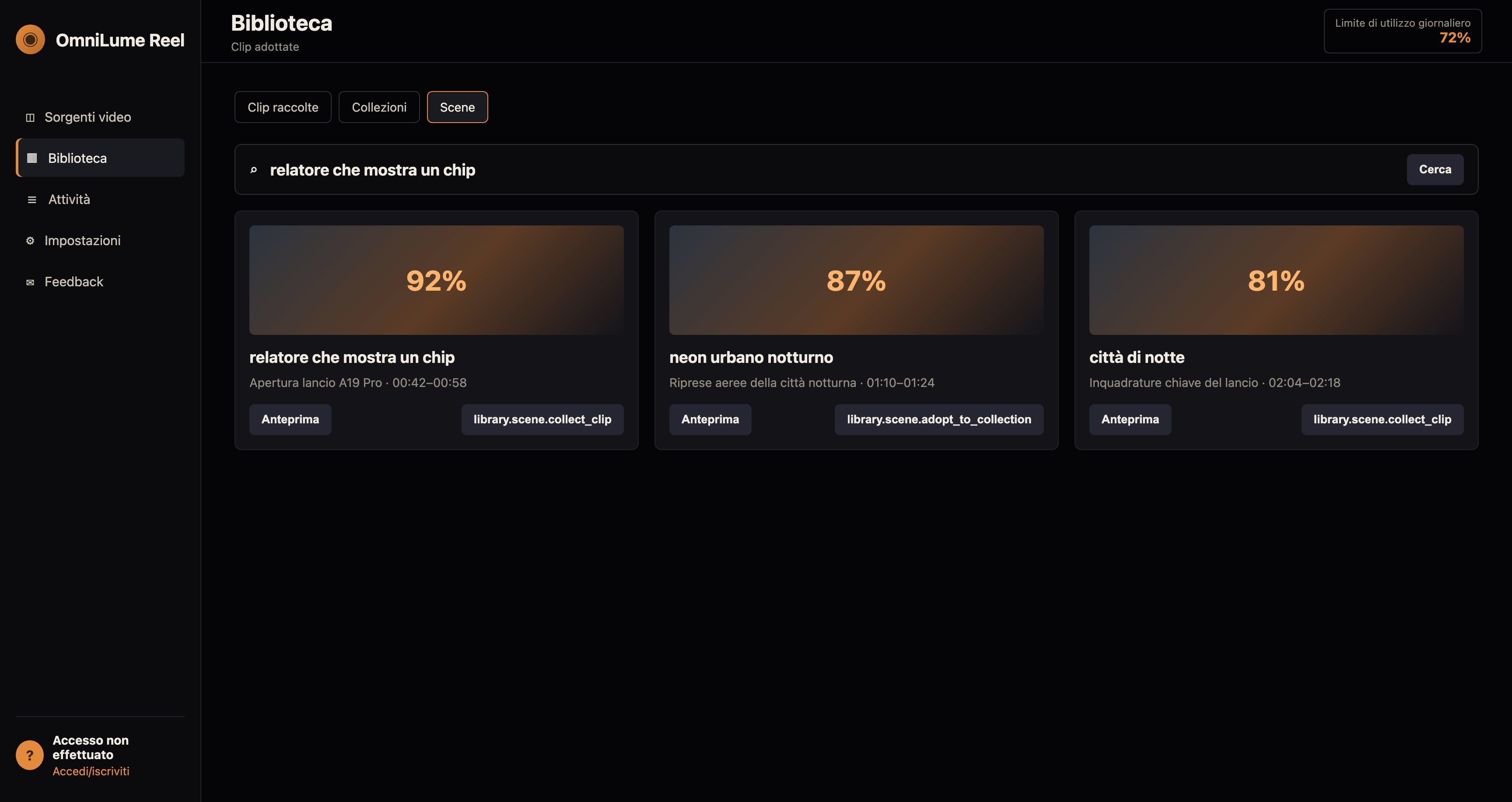
7. Esporta selezionata (3)
Nessun clip ancora raccolto. Cerca scene, quindi fai clic su Raccogli clip. Raccogli la clip → Esporta selezionata (3).