Schnellstart
Bestätigen Sie jetzt die Grundlagen. Sie können sie später in den Einstellungen ändern.
1. Schnelleinrichtung
- Sprache: Standardmäßig wird die Systemsprache verwendet; wenn sie nicht erkannt wird, fällt die App auf Englisch zurück. AI-Szenenbeschreibungen folgen ebenfalls dieser Sprache.
- Softwareerklärung: Bitte lesen und akzeptieren Sie diese Erklärung, bevor Sie OmniLume Reel weiter nutzen.
- Produktstatistiken und Diagnose (optional): Dieser Schalter steuert nur optionale Produktstatistiken und Diagnosen. Wenn er deaktiviert ist, werden keine Seitennutzungstrends oder Absturz-/Fehlerdiagnosen gesendet. Minimale Gerätekennungen, die für Anmeldung, Analyse-Kontingente und Missbrauchsschutz erforderlich sind, können bei Bedarf weiterhin verwendet werden.
- Design: Standardmäßig dunkel, mit warmer Schnittplatz-Anmutung. Das helle Design eignet sich für helle Büroumgebungen.
- Ausgabeverzeichnis: Speicherort für exportierte Videos und Materialien. Standardmäßig OmniLumeReel im Filme-/Videos-Ordner des Systems; kann auf eine externe SSD zeigen.
Speichert Datenbank, Protokolle, Cache und Miniaturansichten. Nach Änderungen ist ein Neustart nötig; vorhandene Daten werden nicht verschoben. Speicherort für exportierte Videos und Materialien. Standardmäßig OmniLumeReel im Filme-/Videos-Ordner des Systems; kann auf eine externe SSD zeigen.
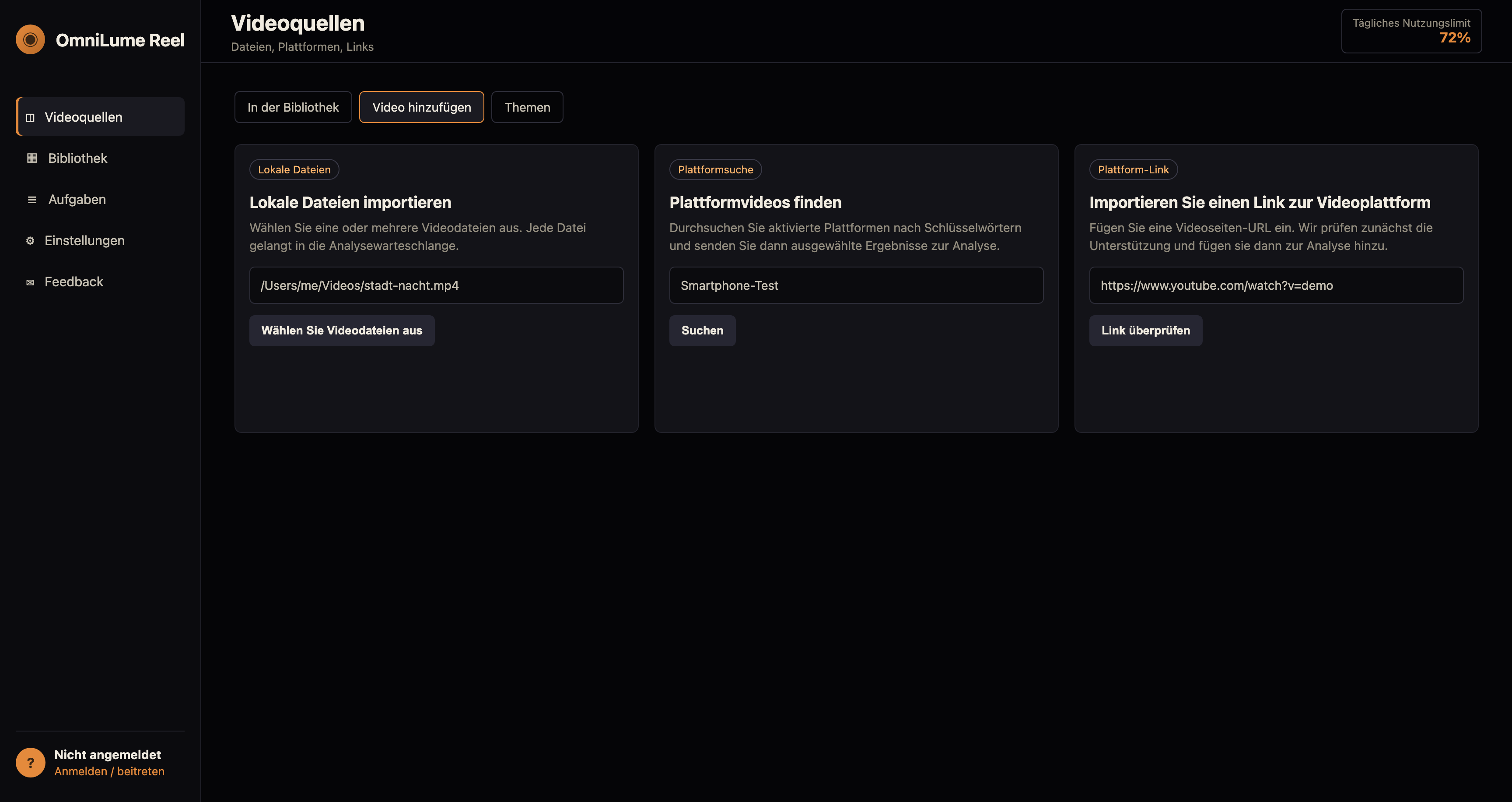
2. Lokale Dateien importieren
Wählen Sie eine oder mehrere Videodateien aus. Jede Datei gelangt in die Analysewarteschlange.
/Users/me/Videos/Stadt bei Nacht.mp4
3. Plattformvideos finden
Beispiel:
Smartphone-Test
Stadt bei Nacht
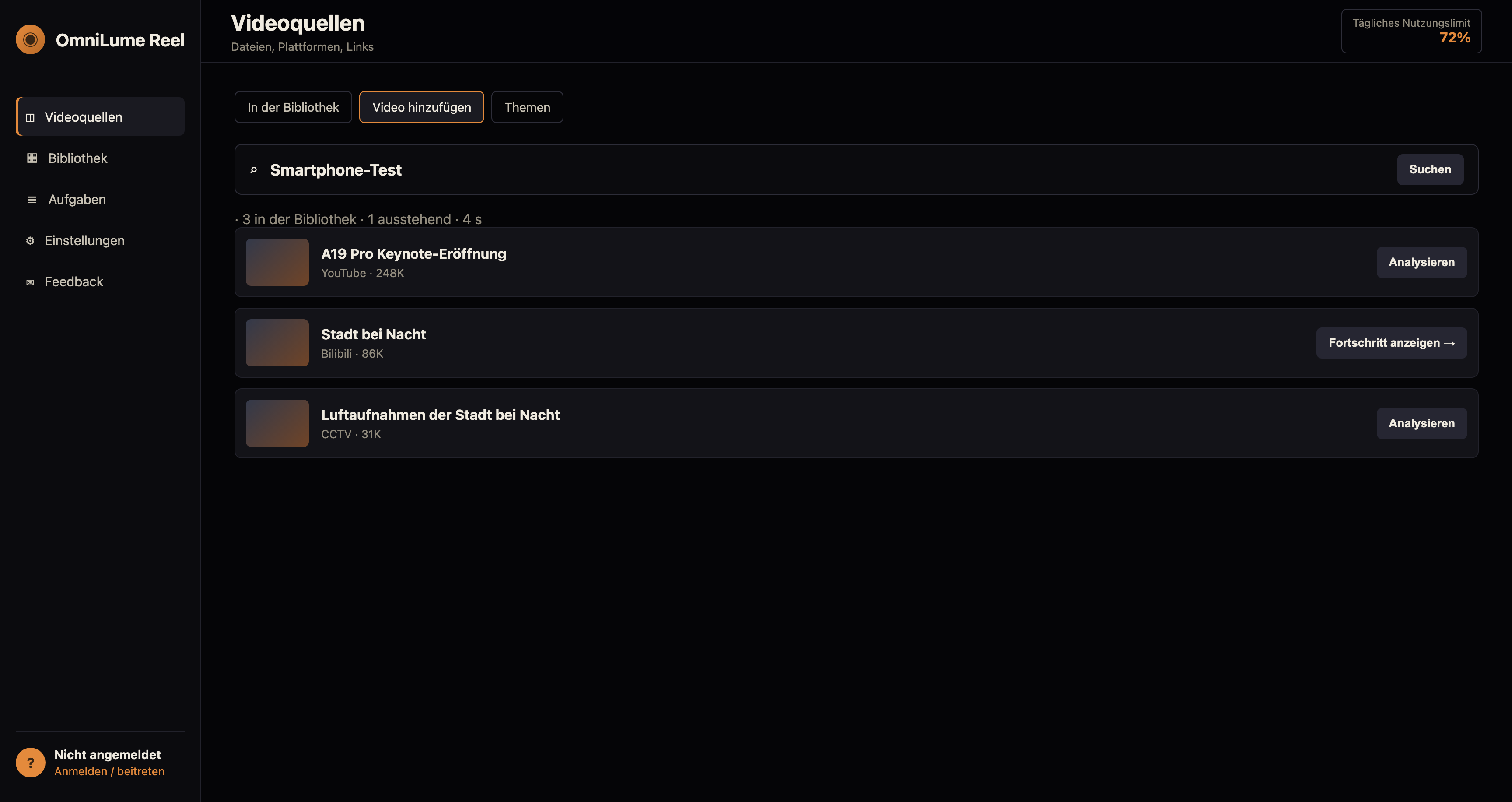
Drücken Sie ↵, um nach aktivierten Plattformen zu suchen. Die Ergebnisse werden nach Plattform verschachtelt.
4. Importieren Sie einen Link zur Videoplattform
Fügen Sie eine Videoseiten-URL ein. Wir prüfen zunächst die Unterstützung und fügen sie dann zur Analyse hinzu.
https://www.youtube.com/watch?v=example
5. Aufgaben
Fortschritt: Bilder vorbereiten → Inhalt analysieren → Inhalt ordnen → Abspielbereit.
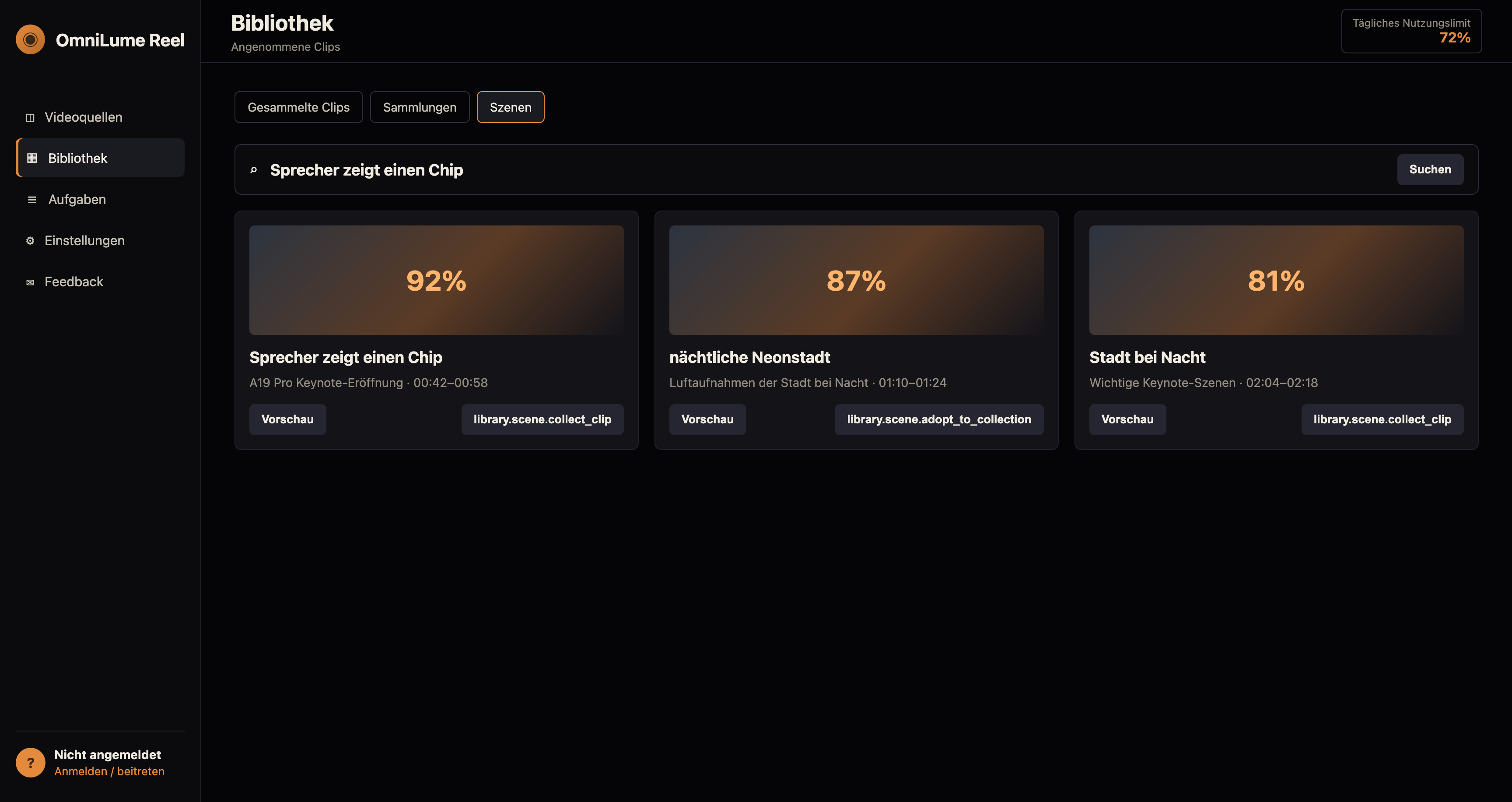
6. Szenensuche · semantisch
Sprecher zeigt einen Chip
7. Export ausgewählt (3)
Noch keine Clips gesammelt. Suchen Sie nach Szenen und klicken Sie dann auf Clip sammeln. Clip sammeln → Export ausgewählt (3).