Inicio rápido
Confirma lo básico ahora. Puedes cambiarlo más tarde en Ajustes.
1. Configuración rápida
- Idioma: Usa el idioma del sistema de forma predeterminada; si no se puede detectar, vuelve al inglés. Las descripciones de escenas generadas por el AI también usan este idioma.
- Declaración del software: Lee y acepta esta declaración antes de seguir usando OmniLume Reel.
- Estadísticas del producto y diagnósticos (opcional): Este interruptor solo controla estadísticas del producto y diagnósticos opcionales. Al desactivarlo, no se envían tendencias de uso de páginas ni diagnósticos de bloqueos/errores; los identificadores mínimos del dispositivo necesarios para inicio de sesión, cuota de análisis y prevención de abuso pueden seguir usándose cuando esas funciones los requieran.
- Tema: El tema oscuro es el predeterminado, con una temperatura visual pensada para edición. El tema claro funciona mejor en oficinas iluminadas durante el día.
- Directorio de salida: Dónde se guardan los vídeos y materiales exportados. De forma predeterminada usa OmniLumeReel en la carpeta Películas/Vídeos del sistema; puede apuntar a un SSD externo.
Guarda la base de datos, los registros, la caché y las miniaturas. Requiere reinicio tras cambios; los datos existentes no se mueven. Dónde se guardan los vídeos y materiales exportados. De forma predeterminada usa OmniLumeReel en la carpeta Películas/Vídeos del sistema; puede apuntar a un SSD externo.
2. Importar archivos locales
Elija uno o más archivos de video. Cada archivo ingresa a la cola de análisis.
/Users/me/Videos/ciudad nocturna.mp4
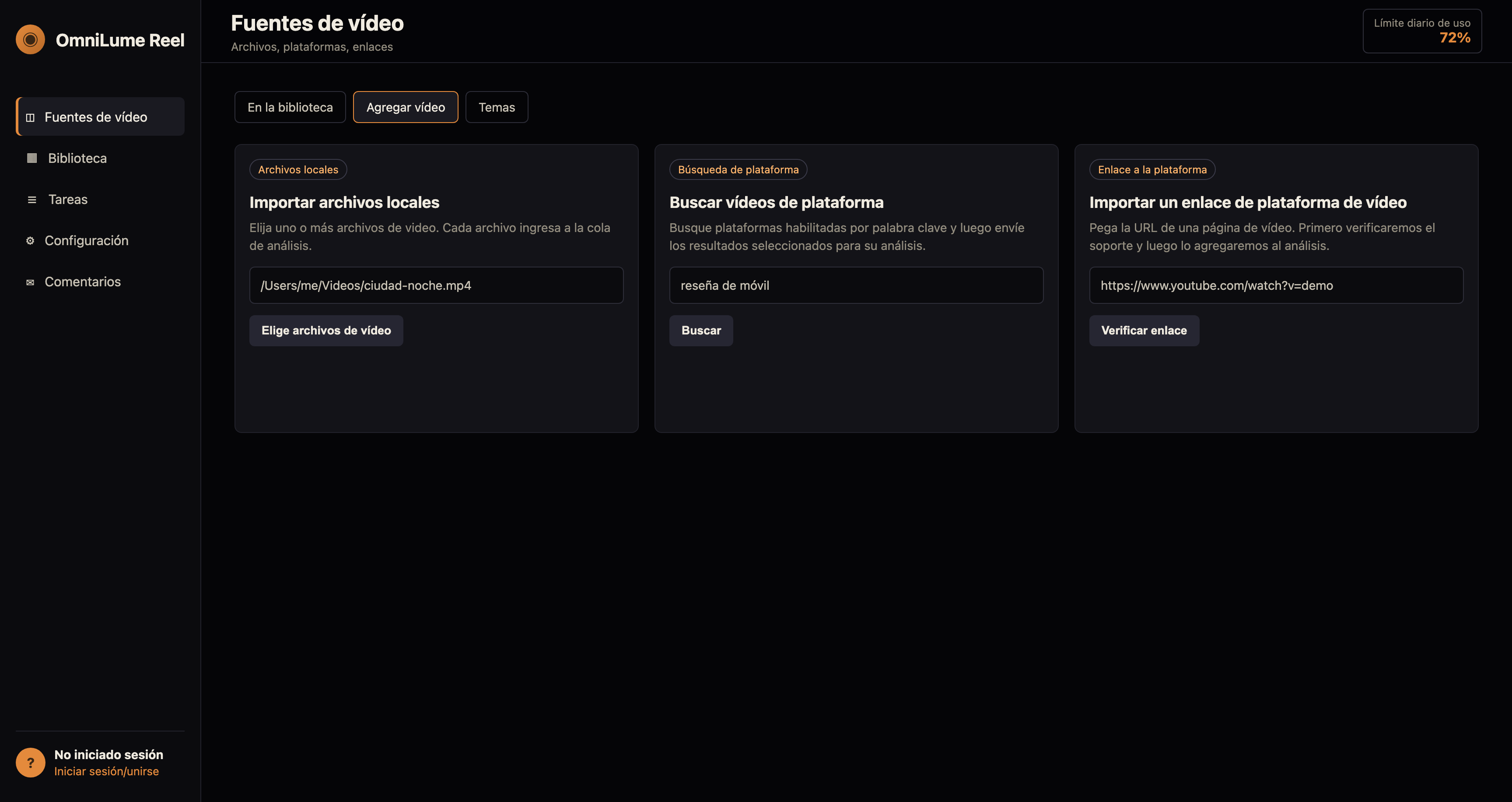
3. Buscar vídeos de plataforma
Ejemplo:
reseña de móvil
ciudad nocturna
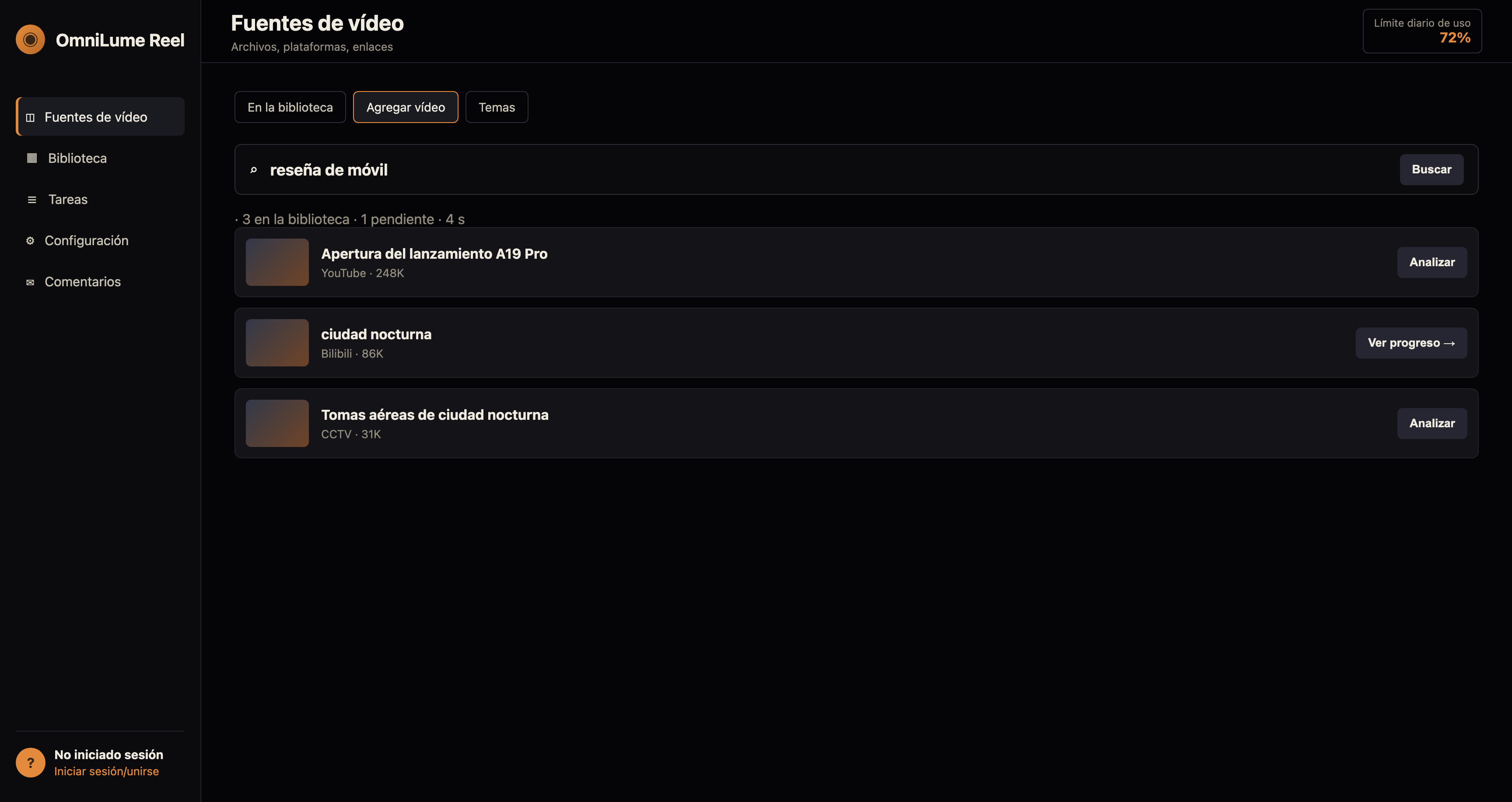
Presione ↵ para buscar plataformas habilitadas. Los resultados están intercalados por plataforma.
4. Importar un enlace de plataforma de vídeo
Pega la URL de una página de vídeo. Primero verificaremos el soporte y luego lo agregaremos al análisis.
https://www.youtube.com/watch?v=example
5. Tareas
Progreso: Preparar imágenes → Analizar contenido → Ordenar contenido → Listo para reproducir.
6. Búsqueda de escena · semántica
presentador mostrando un chip
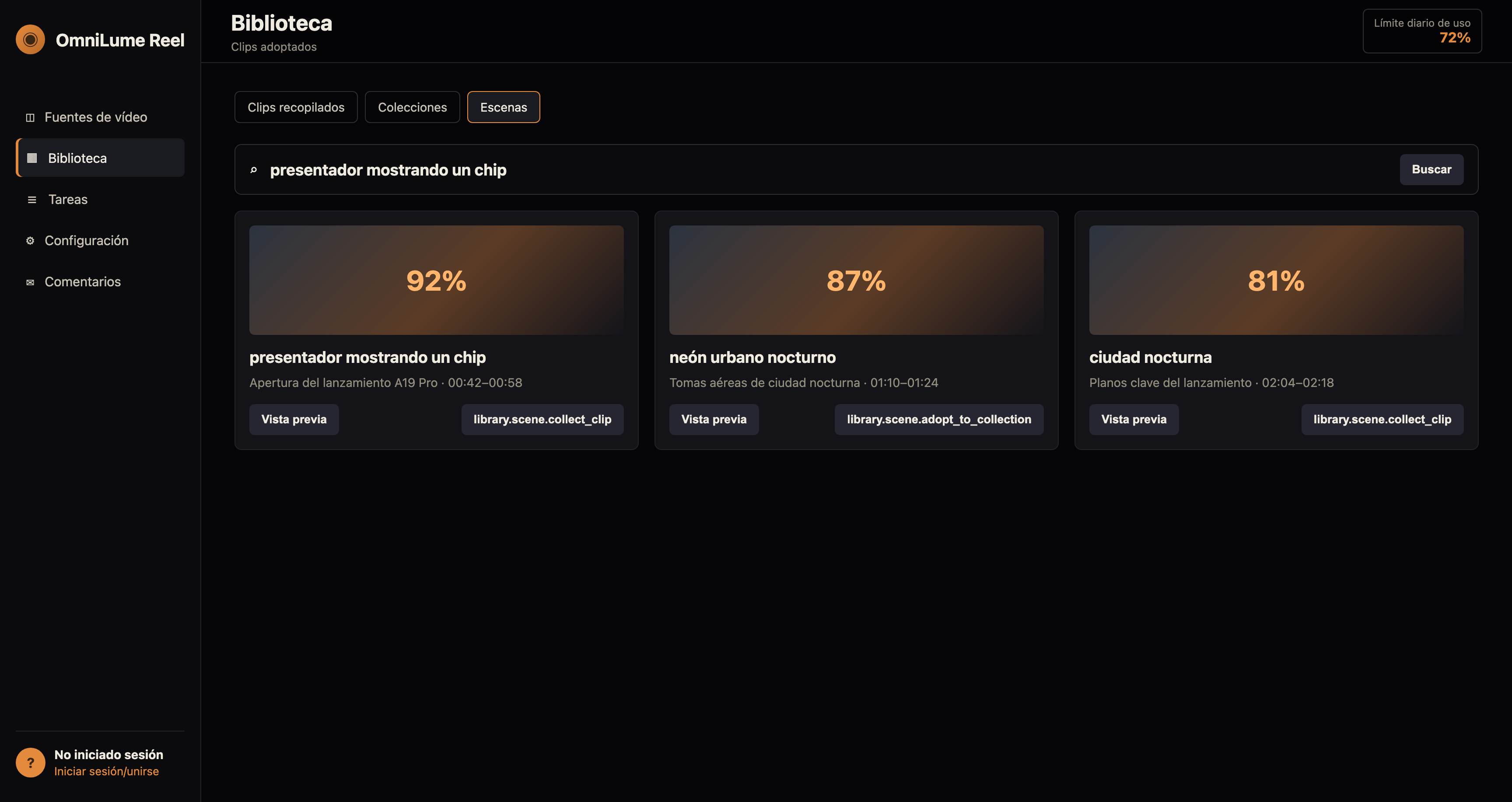
7. Exportar seleccionado (3)
Aún no se han recopilado clips. Busque escenas y luego haga clic en Recopilar clip. Recoger clip → Exportar seleccionado (3).