Démarrage rapide
Confirmez les réglages de base maintenant. Vous pourrez les modifier plus tard dans les paramètres.
1. Configuration rapide
- Langue: Utilise la langue du système par défaut ; si elle n’est pas détectée, l’anglais est utilisé. Les descriptions de scènes générées par le AI suivent aussi cette langue.
- Déclaration du logiciel: Veuillez lire et accepter cette déclaration avant de continuer à utiliser OmniLume Reel.
- Statistiques produit et diagnostics (facultatif): Ce commutateur ne contrôle que les statistiques produit et diagnostics facultatifs. Lorsqu’il est désactivé, les tendances d’utilisation des pages et les diagnostics de plantage/erreur ne sont pas envoyés ; les identifiants d’appareil minimaux requis pour la connexion, le quota d’analyse et la prévention des abus peuvent encore être utilisés lorsque ces fonctions en ont besoin.
- Thème: Le thème sombre est utilisé par défaut, avec une chaleur visuelle pensée pour le montage. Le thème clair convient mieux aux bureaux lumineux en journée.
- Répertoire de sortie: Emplacement des vidéos et médias exportés. Par défaut, OmniLumeReel dans le dossier Films/Vidéos du système; peut pointer vers un SSD externe.
Stocke la base de données, les journaux, le cache et les miniatures. Redémarrage requis après modification; les données existantes ne sont pas déplacées. Emplacement des vidéos et médias exportés. Par défaut, OmniLumeReel dans le dossier Films/Vidéos du système; peut pointer vers un SSD externe.
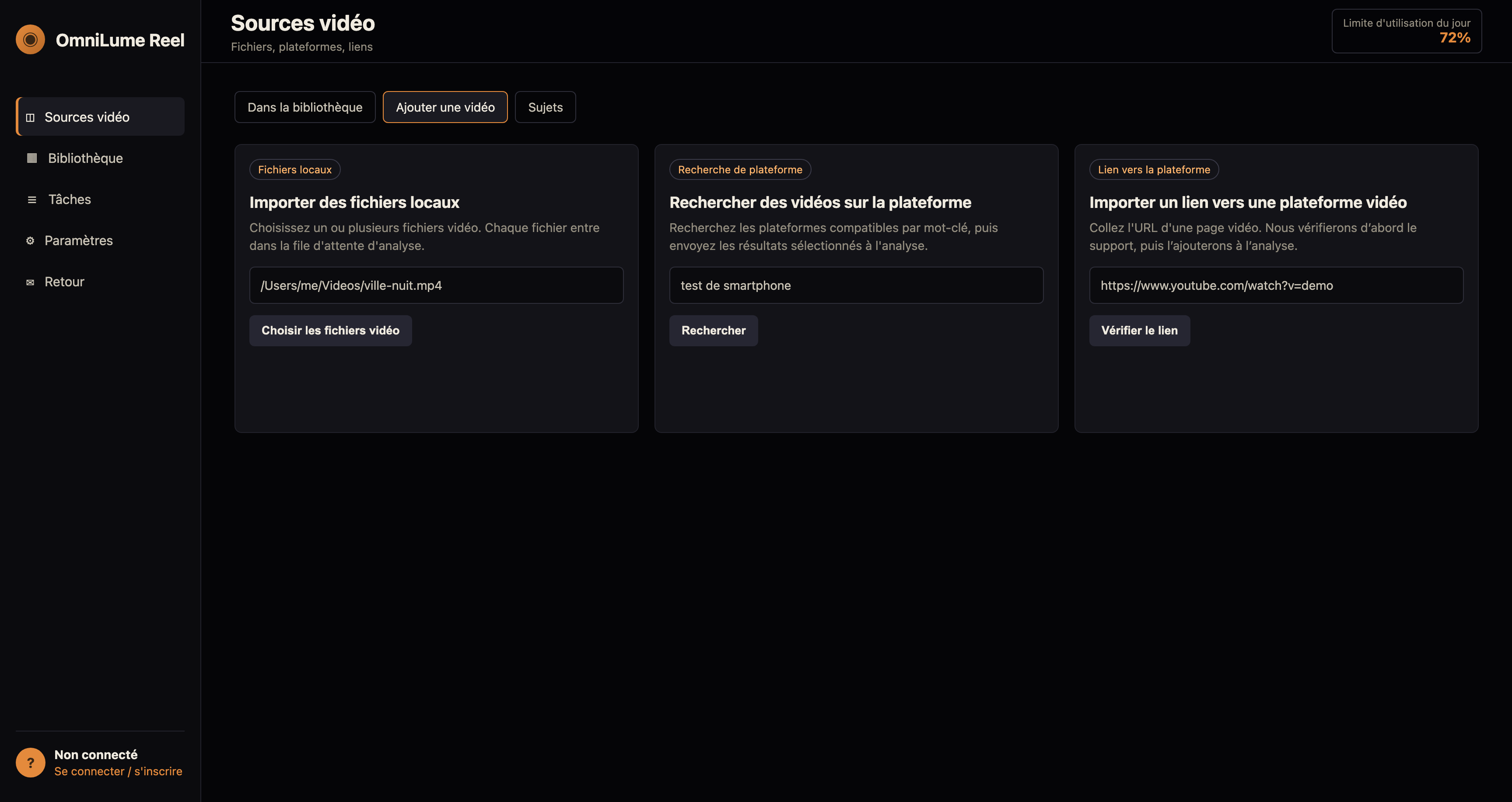
2. Importer des fichiers locaux
Choisissez un ou plusieurs fichiers vidéo. Chaque fichier entre dans la file d'attente d'analyse.
/Users/me/Videos/ville de nuit.mp4
3. Rechercher des vidéos sur la plateforme
Exemple:
test de smartphone
ville de nuit
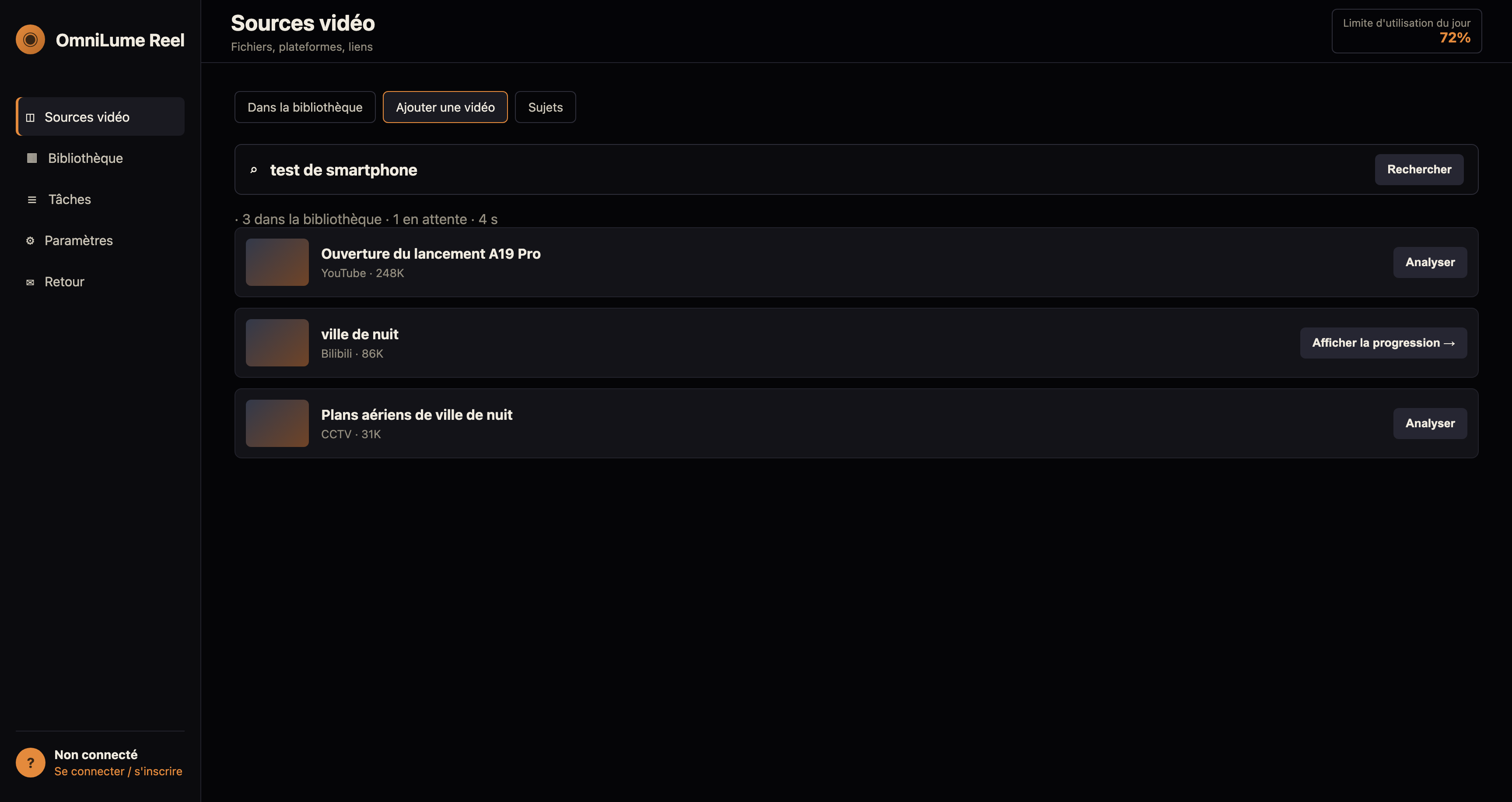
Appuyez sur ↵ pour rechercher les plateformes activées. Les résultats sont entrelacés par plateforme.
4. Importer un lien vers une plateforme vidéo
Collez l'URL d'une page vidéo. Nous vérifierons d’abord le support, puis l’ajouterons à l’analyse.
https://www.youtube.com/watch?v=example
5. Tâches
Progression: Préparer les images → Analyser le contenu → Organiser le contenu → Prêt à lire.
6. Recherche de scène · sémantique
présentateur montrant une puce
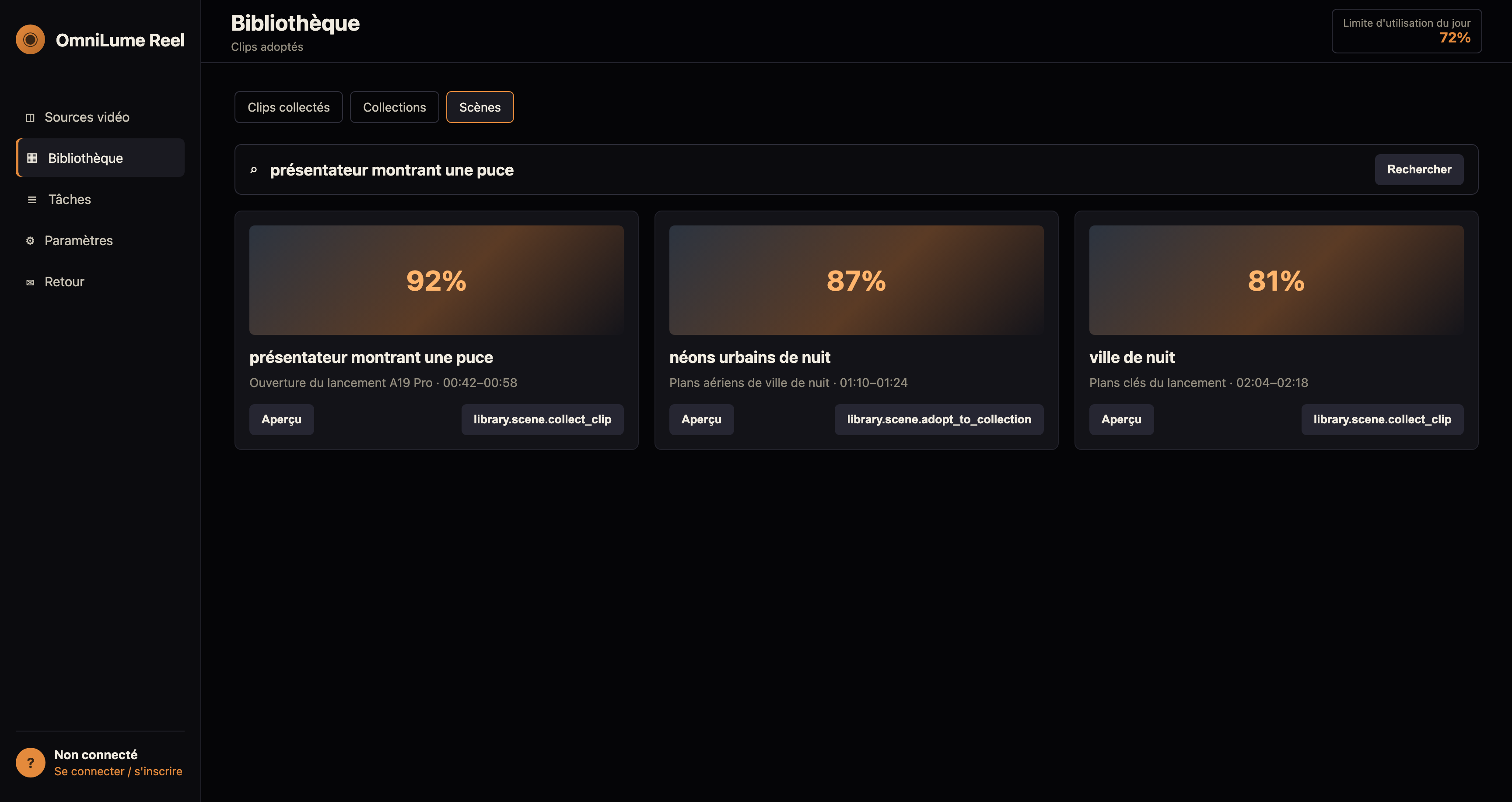
7. Exportation sélectionnée (3)
Aucun clip collecté pour l'instant. Recherchez des scènes, puis cliquez sur Collecter le clip. Récupérer le clip → Exportation sélectionnée (3).