クイックスタート
基本設定をここで確認します。あとで設定画面から変更できます。
1. クイック設定
- 言語: 既定ではシステム言語に従います。判定できない場合は英語を使用します。AI が返すシーン説明もこの言語に従います。
- ソフトウェア声明: OmniLume Reel の使用を続ける前に、この声明を確認して同意してください。
- 製品統計と診断(任意): このスイッチは任意の製品統計と診断だけを制御します。オフにすると、ページ利用傾向やクラッシュ/エラー診断は送信されません。ログイン、解析クォータ、不正利用防止に必要な最小限のデバイス識別子は、機能上必要な場合に引き続き使用されることがあります。
- テーマ: 既定は、編集作業に合う暖かい色温度のダークテーマです。ライトテーマは日中の明るいオフィスで便利です。
- 出力ディレクトリ: エクスポートした動画と素材の保存先。既定ではシステムのムービー/ビデオフォルダー内の OmniLumeReel を使用します。外部 SSD も指定できます。
ヒント
データベース、ログ、キャッシュ、サムネイルを保存します。変更後は再起動が必要です。既存データは移動されません。 エクスポートした動画と素材の保存先。既定ではシステムのムービー/ビデオフォルダー内の OmniLumeReel を使用します。外部 SSD も指定できます。
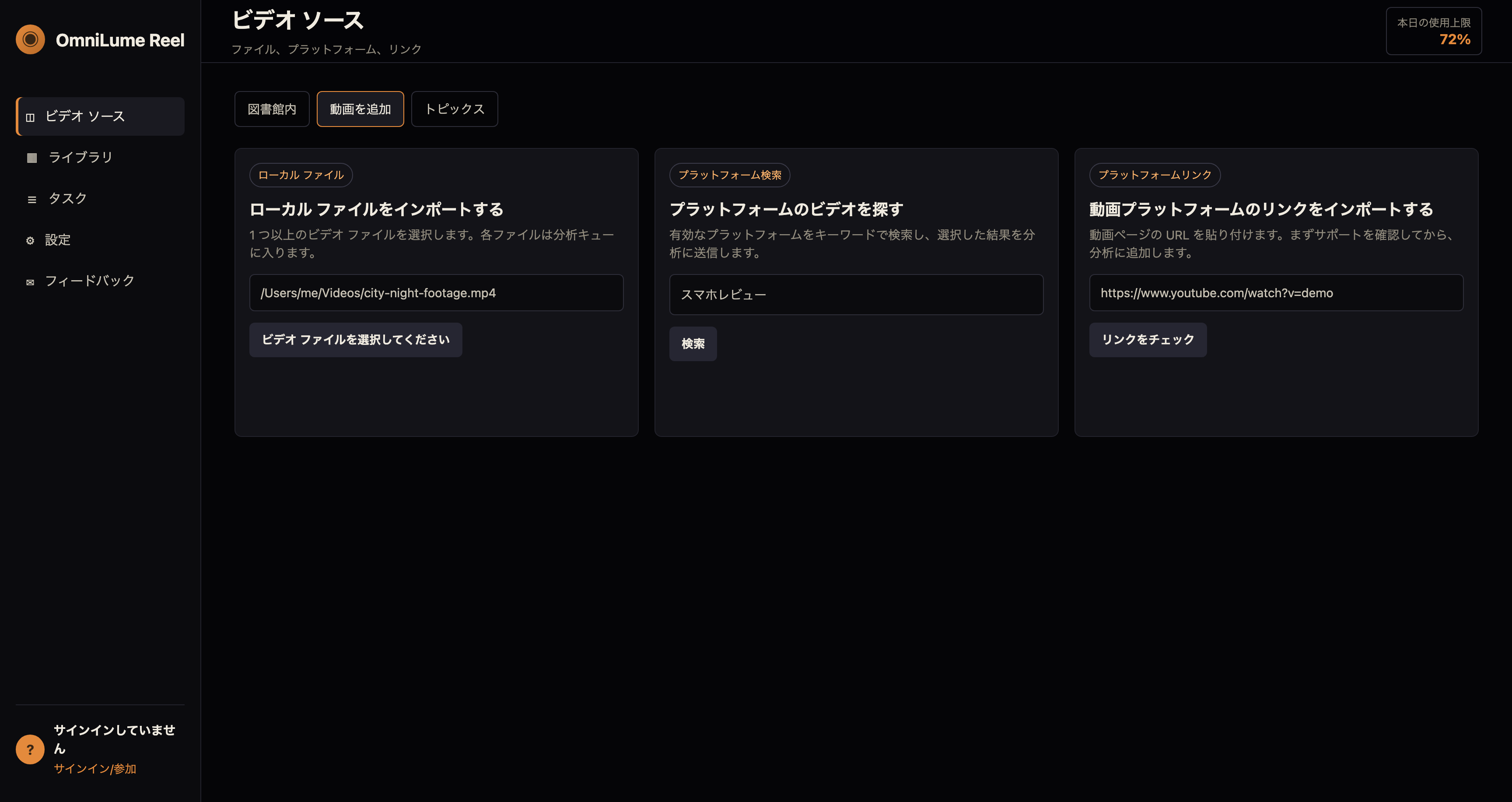
2. ローカル ファイルをインポートする
1 つ以上のビデオ ファイルを選択します。各ファイルは分析キューに入ります。
/Users/me/Videos/都市の夜景.mp4
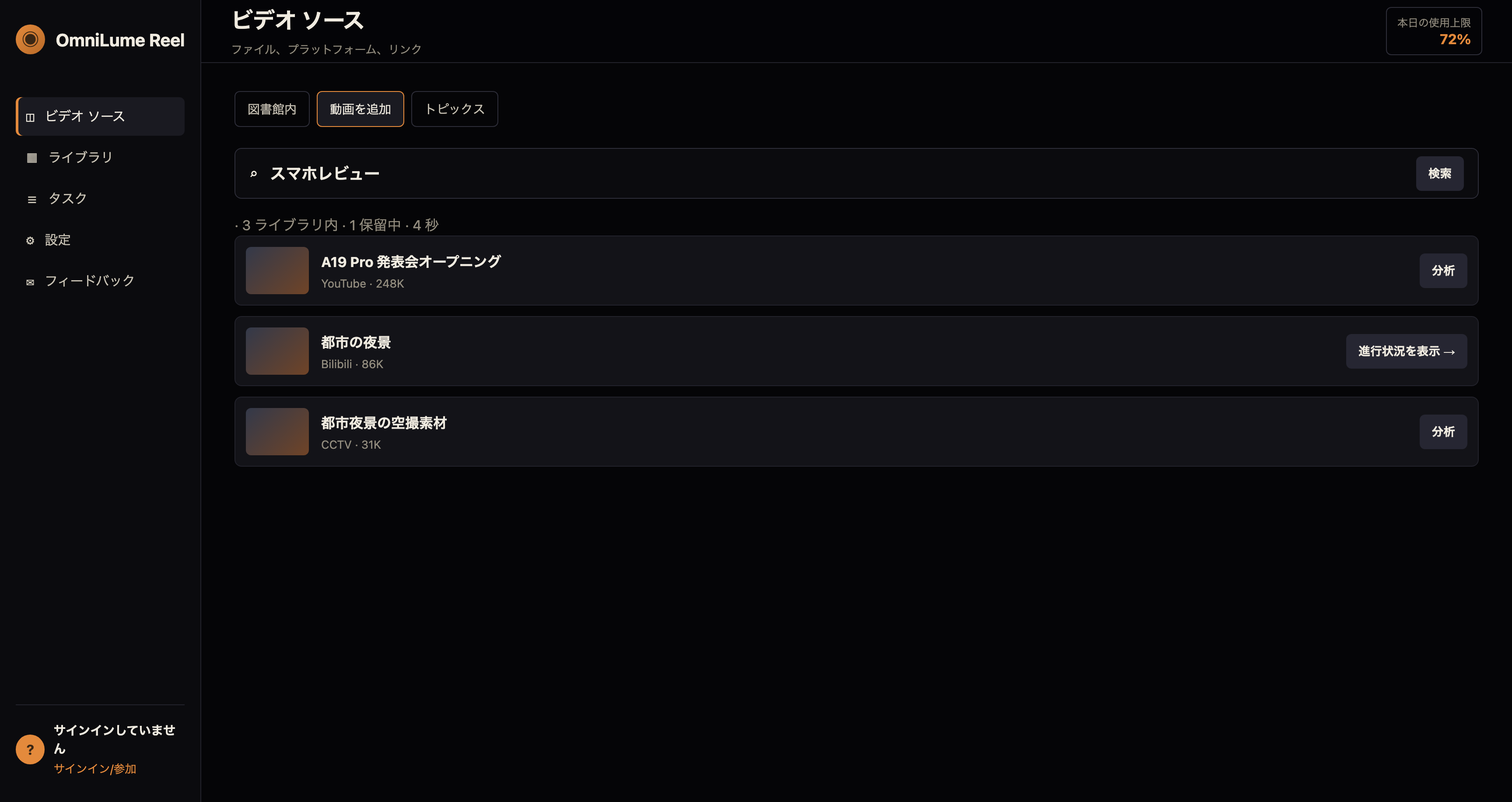
3. プラットフォームのビデオを探す
例:
スマホレビュー
都市の夜景
備考
↵ を押して、有効なプラットフォームを検索します。結果はプラットフォームごとにインターリーブされます。
4. 動画プラットフォームのリンクをインポートする
動画ページの URL を貼り付けます。まずサポートを確認してから、分析に追加します。
https://www.youtube.com/watch?v=example
5. タスク
処理状況: 画面を準備 → 内容を分析 → 内容を整理 → 再生できます.
6. シーン検索・セマンティック
発表者がチップを見せる
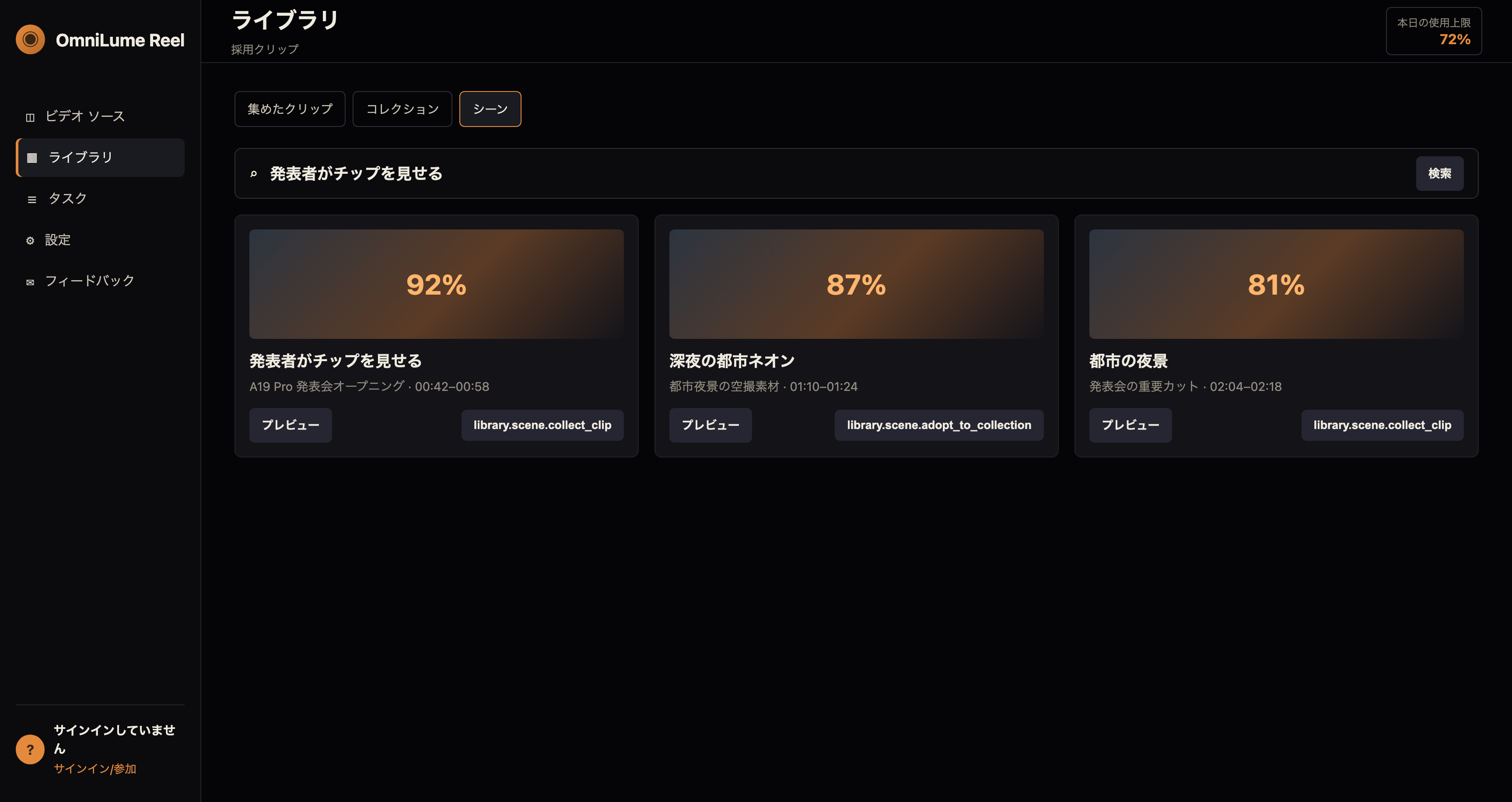
7. エクスポートが選択されました (3)
クリップはまだ収集されていません。シーンを検索し、「クリップを収集」をクリックします。 クリップを収集 → エクスポートが選択されました (3).